StereoCAD — Manuale utente
StereoCAD è la restituzione stereoscopica in CAD su immagini fotogrammetriche orientate: si osserva il modello in stereo, si posa la marca flottante sul terreno e si disegna in 3D. È il nuovo StereoCAD, successore di StereoCAD64, costruito sulla stessa piattaforma di StereoCloud3D.
Novità della 1.4.13 — l'orientamento delle immagini
- I punti d'appoggio guidano il blocco. Con i punti misurati il blocco segue loro: gli scarti sui punti scendono. Senza punti il riferimento resta il GNSS. In Orientamento delle immagini la casella «Punti d'appoggio vincolanti» è accesa di partenza.
- Piena risoluzione. I punti di legame si cercano sulle immagini intere, senza ridurle; le immagini enormi si lavorano a tasselli. L'orientamento richiede più tempo. In Avanzate si può ancora chiedere una riduzione.
- Obiettivi a forte distorsione. Le coppie di foto si verificano tenendo conto della lente: anche gli angoli delle foto entrano nel calcolo. Sui droni DJI si parte dalla calibrazione di fabbrica scritta nelle immagini.
- Foto non orientate. Dal risultato, «Escludi le foto non orientate e rifai» le lascia fuori dalla nuova orientazione; «Riammettile» le riporta dentro.
- Punti d'appoggio. Un punto si può disattivare e riattivare, oppure eliminare con tutte le sue misure.
- Coordinate. Un progetto nuovo non si ritrova i file di quello precedente, e un file di coordinate senza misure non torna da solo a bloccare Avvia.
- Risultati chiari. Ogni risultato parte da ciò che è riuscito; in fondo c'è cosa affrontare, con la cosa da fare.
Novità della 1.4.12 — i voli da drone con nadirali e oblique
- Superficie di navigazione sulle foto da drone. Sui voli a bassa quota con foto più piccole la superficie poteva uscire vuota pur risultando pronta: ora si misura, e una superficie vuota già salvata si rifà da sola all'apertura.
- Punti d'appoggio più affidabili. Con gli obiettivi a forte distorsione il programma poteva proporre foto che in realtà non vedono il punto: ora non le propone. Dai progetti Pix4D i punti d'appoggio entrano da soli, con le misure sulle foto (8.3).
- Voli in diagonale. A stereo acceso la vista girata come lo stereo mostra il mosaico e, da vicino, la foto vera; prima, senza nuvola, restava vuota. Funzionano anche Visita punto, Overview, roaming continuo e i tasti + e −.
- Mostra: Mappa e Rotazione. Mappa accende e spegne il mosaico e le foto di navigazione. Rotazione, sui voli in diagonale, riporta la vista dall'alto girata come lo stereo, senza cambiare scala né posizione della marca.
- Mappa più fedele. Mosaico e foto usano le sole nadirali, posate su una superficie lisciata: i bordi dritti restano dritti. La quota della marca non cambia.
- Nuvola densa. In «Terreno e edifici» le oblique restano fuori anche a 45 gradi, con un risultato più pulito e tempi più brevi; il conteggio e la stima dei tempi lo dicono.
- Prima coppia e riepilogo. Con nadirali e oblique la prima coppia è nadirale, e il ricoprimento si calcola sulle nadirali.
- Bottone Auto Z. Sulla barra Stereo, accende e spegne la quota automatica continua: il cerchietto attorno alla marca è verde se il riscontro è buono, rosso se non lo è.
- Linea elastica sulla marca. Mentre si disegna in stereo la linea finisce esattamente sul centro della marca, non sul pixel della pianta.
- Esc in vista girata. Ferma e riprende lo stereo anche sui voli in diagonale, e la marca resta dove si lavorava quando la mano va ai menu.
- Niente import di nuvole. Le nuvole di punti non si importano più: il lavoro sulle nuvole è in StereoCloud3D. Il DSM si importa ancora, e una nuvola importata prima resta visibile.
Novità della 1.4.11 — lo stereo si vede grande, la pianta si legge da vicino
- Niente più modello minuscolo. Con la pianta su tutto il blocco lo stereo partiva piccolissimo in mezzo allo schermo: ora le due immagini riempiono lo schermo stereo. La rotella in avanti ingrandisce dal primo scatto; quella indietro non ingrandisce più la pianta per errore.
- Tasti + e − del tastierino. Ingrandiscono e rimpiccioliscono lo stereo di due volte alla volta, anche guardando solo lo stereo.
- Foto vera sotto la pianta. Da vicino la pianta mostra la fotografia, nitida come lo stereo, al posto del mosaico sfocato e dei punti staccati della nuvola (capitolo 11).
- Visita punto. Ctrl+G prende il punto dove sei e la marca resta ferma finché non premi Vai o Invio, così il mouse può raggiungere la finestra.
- Punti d'appoggio. L'elenco mostra X, Y, Z e lo scarto tra orientamento e rilievo, anche su un orientamento importato. I file con la virgola decimale o col Nord prima dell'Est ora si leggono bene (8.3).
- Un blocco in più cartelle. Nadirali e oblique: il programma trova tutte le cartelle e le elenca con una spunta; con BINGO ogni cartella può avere la sua camera. Nadirali e oblique non si accoppiano nello stereo.
- DTM in CAD. Dal pannello della nuvola densa il DTM esce in DXF, come facce 3D o punti, e in GeoTIFF (9.6).
- Trackball Kensington. La voce porta il suo nome ed è anche nel menu Stereo (12.2).
Novità della 1.4.10 — non ci si perde più sul modello
- Superficie di navigazione sempre pronta. All'apertura, anche di un progetto già creato, il programma aspetta con la barra di avanzamento che superficie di navigazione e foto siano pronte: niente più pianta nera. Lo stesso prima di partire in stereo.
- Overview che risponde. Un clic porta pianta e stereo in quel punto, anche con lo stereo spento; tenendo premuto seguono il mouse. Sulla mappa ci sono le foto e i punti d'appoggio. Tornando sulla pianta la marca resta dov'è (11.2.1).
- Visita punto (Ctrl+G). Si scrivono le coordinate, o si sceglie un punto d'appoggio dall'elenco, e pianta e stereo vanno lì in scala 1:1 (11.2.2).
- Roaming continuo (F10). Il mouse non ha più bordi, come in StereoCAD64: si può guardare solo lo stereo. I messaggi utili compaiono dentro lo stereo.
Novità della 1.4.9 — quote giuste anche quando GNSS e punti d'appoggio non vanno d'accordo
- Pesi del GNSS controllati sui punti d'appoggio. Se dopo la triangolazione i punti d'appoggio scartano più del doppio della loro precisione, il GNSS delle foto pesava troppo: posizioni d'accordo fra loro ma non con il terreno, che piegano il blocco e sbagliano le quote lontano dai punti. Il programma allarga da solo la precisione del GNSS e rifà la compensazione finale, senza caselle da spuntare; il rapporto lo dice. Su un volo di 224 foto con 44 punti di controllo l'errore in quota è sceso da 9,1 a 3,3 cm; con un GNSS buono non cambia niente (8.2).
- Scelte della triangolazione. Orientamento delle immagini si riapre con le scelte dell'ultima triangolazione, anche quando il suo blocco non è stato importato: prima riprendeva quelle dell'orientamento attivo, e una casella spenta poteva tornare accesa.
- Foto senza punti di legame. Una foto rimasta senza punti di legame dopo la compensazione non viene più scritta come orientata: poteva far rifiutare l'import di tutto il blocco. Il rapporto dice quali sono.
Novità della 1.4.8 — quanto valgono i punti d'appoggio, foto rimaste fuori recuperate
- Verifica incrociata dei punti d'appoggio. Ogni punto d'appoggio viene tolto a turno e misurato dal blocco compensato senza di lui: è l'errore vero dove non ci sono punti. La finestra del risultato mostra accanto lo scarto dei punti d'appoggio, quello dei punti di controllo e la verifica incrociata (8.2).
- Punti d'appoggio vincolanti. A scelta, come fanno altri programmi: i punti pesano 5 mm e il GNSS delle foto 10 m, gli scarti sui punti vanno quasi a zero e la verifica incrociata dice l'errore vero. Conviene quando GNSS e punti non vanno d'accordo; fai le due corse e tieni quella con la verifica incrociata più bassa.
- Recupero approfondito delle foto rimaste fuori. Quando la triangolazione lascia fuori foto con GNSS, il risultato lo dice con il tempo in più e propone Rifai con il recupero approfondito: le foto si cercano di nuovo con la camera calibrata.
- Punti d'appoggio dopo Importa immagini. Con la finestra dei punti d'appoggio aperta, importare un blocco con meno foto poteva chiudere il programma: corretto.
- Testi. Il pulsante e la finestra Classi dei codici, la riga delle foto recuperate e un suggerimento del menu mostravano un nome interno al posto del testo: corretti in tutte le lingue.
Novità della 1.4.7 — vista 3D stabile con la nuvola densa, stereo più chiaro
- Nuvola densa nella vista 3D. Con nuvole grandi il programma poteva chiudersi mentre caricava un pezzo nuovo della nuvola: corretto.
- Barra dello stereo. La barra dello stereo sta su una fascia blu con la scritta Stereo, per distinguerla subito dalle altre (11).
- Finestra 3D chiusa. Se la finestra 3D viene chiusa dalla barra di Windows o con Alt+F4, lo stereo si spegne e un messaggio dice perché, come in StereoCloud3D.
- Motore di StereoCloud3D 5.16.1. La finestra non aspetta più il disco quando legge la nuvola.
Novità della 1.4.6 — finestra 3D ridimensionabile e menu Stereo in ordine, triangolazione più sicura, quote miste riconosciute
- Finestra 3D ridimensionabile. Stereo › Monitor stereo › Finestra 3D ridimensionabile, spenta di default: con lo stereo quad-buffer la finestra 3D e la finestra principale diventano finestre normali, da spostare e ridimensionare come le altre. Senza quad-buffer la finestra 3D resta a schermo intero (11.1).
- Menu Stereo in ordine. La prima riga dice se lo stereo è acceso e su quale monitor, poi i comandi di ogni giorno; disposizioni e verifiche sono in due sottomenu, Monitor stereo e Verifica e diagnosi, con lo stesso schema di StereoCloud3D (11).
- Triangolazione a piena risoluzione. Il programma lavora insieme solo le foto che stanno nella memoria libera, e una foto che non ci sta lo stesso si perde da sola, senza chiudere il programma (8.2).
- Quote GNSS delle immagini. In Orientamento delle immagini la scelta sul livello del mare / sull'ellissoide c'è anche quando le posizioni vengono dagli EXIF; con i punti d'appoggio è obbligatoria. Sull'ellissoide le quote vengono portate sul mare con il geoide (8.2).
- Rapporto. Se la focale stimata si allontana di oltre il 10% da quella degli EXIF, il rapporto dà Problema e spiega la causa solita: quote GNSS sull'ellissoide e punti d'appoggio sul livello del mare (8.5).
- Pianta mai nera. Senza il mosaico delle foto la pianta mostra le impronte delle foto e le inquadra, e una riga in fondo dice cosa manca (foto non trovate, superficie in preparazione, quota non misurabile).
- StereoAtlas. La georeferenziazione calcolata in StereoAtlas viene proposta e applicata come nuovo orientamento; Punti d'appoggio › Per StereoAtlas scrive i punti misurati per lui.
- Correzioni. Niente più crash chiudendo un progetto con il disegno aperto nella pianta e nella vista 3D; il registro di una sessione ancora aperta non si cancella più al riavvio; lo splash mostra il copyright sotto la versione.
- Motore CAD allineato a StereoCloud3D 5.16.0: il rettangolo a 3 punti resta attivo dopo ogni rettangolo, fino a Esc o Invio.
Novità della 1.4.5 — foto lasciate fuori dalla triangolazione recuperate, punti d'appoggio più comodi, progetti StereoCAD64 dal menu File
- Foto recuperate nella triangolazione. Le foto lasciate fuori dal primo orientamento rientrano prima della compensazione: un gruppo staccato di foto legate fra loro si orienta sul proprio GNSS, una foto singola parte dai punti d'appoggio letti (almeno 4) o dal GNSS, e i punti di legame si cercano solo dove devono cadere. Una foto recuperata che finisce lontana dal suo GNSS viene rifiutata invece di entrare nel posto sbagliato. La finestra Triangola ha la riga nuova Immagini recuperate e il rapporto dice quante sono rientrate e come (8).
- Punti d'appoggio. Nella finestra del punto il ritaglio si sposta trascinando col tasto destro o centrale, oltre lo zoom; il nome del punto è scritto accanto al segno, anche per gli altri punti vicini, senza sovrapporsi (8.3).
- Progetti StereoCAD64. File › Apri progetto StereoCAD64 (.scad)… e lo stesso pulsante nella schermata di benvenuto: immagini, orientamenti e disegno del vecchio progetto si aprono come progetto nuovo; l'originale non cambia (20.1).
- Import: foto e anteprime con lo stesso nome. Quando piccole anteprime hanno lo stesso nome delle foto, l'import prende le foto della misura della camera e dice chiaramente quando una cartella contiene solo anteprime o copie ridotte.
- Tabelle dei codici in formato testo. Carica libreria mostra anche le tabelle dei codici in testo (.txt), come quella RFI (14.1); classi dei codici con Classi dei codici….
- Proprietà di una linea disegnata. Nella vista 3D il tasto destro su una selezione dà il menu dell'entità; anche Modifica › Proprietà entità e Vertici. Rotella o sfera della trackball e mouse insieme, senza scatti.
- Motore CAD allineato a StereoCloud3D 5.15.0.
Novità della 1.4.4 — disegno guidato dallo stereo, immagini ECW, XML di Metashape in gradi, assistenza
- Il disegno segue lo stereo, senza bordi. Durante un comando di disegno il mouse muove la marca e il modello le scorre sotto, con pianta e stereo sincronizzati (il predefinito): arrivati al bordo non c'è più nessuna attesa. Lo stesso nella vista 3D: la vista segue la marca e il clic prende il suo punto. F8 lo spegne (11.6).
- Quota senza scatti. La rotella della quota non fa più ridisegnare la pianta a ogni scatto: la pianta si adegua una volta, a quota ferma. Andando verso i menu, la marca torna dove la mano era ferma.
- Immagini ECW. All'import e nella triangolazione le immagini ECW si convertono una volta in TIFF nella cartella
immagini_ecwdel progetto, con la barra di avanzamento; un nuovo import le riusa. - XML di Metashape in gradi. Un progetto Metashape in WGS84 (il solito dei voli da drone) va da solo nel sistema del progetto StereoCAD, o nella zona UTM, con i punti d'appoggio e le quote portate sul livello del mare. Si leggono anche le camere raggruppate in cartelle.
- Condividi con l'assistenza. Aiuto › Condividi con l'assistenza… crea uno zip con l'immagine della finestra, il registro, la descrizione del computer e il tuo commento, da allegare a una e-mail. Dopo un arresto per errore StereoCAD chiede se mandare il rapporto a MENCI Engineering (19.1).
- Stereo AI: Copia. "Copia" sotto ogni risposta e "Copia tutto" in alto.
- Foto di lato e tralicci. Le foto senza EXIF si leggono, lo stereo delle foto di lato si mostra sul piano perpendicolare alla vista, la pianta gira con lo stereo sui blocchi volati fuori dall'est-ovest.
- Triangolazione e densa. Le foto scivolate lungo la strisciata tornano sul GNSS; sotto l'acqua delle paludi la densa non lascia più un secondo strato di punti.
- Lettura dei punti d'appoggio fino a 4:1.
Novità della 1.4.3 — pianta, Overview e stereo sempre allineate, zoom 1:1, acqua piatta nella densa
- Una sola regola per la coppia. Pianta, Overview e cambio automatico scelgono la coppia allo stesso modo: la coppia non salta più avanti e indietro nello stesso punto.
- La marca non resta mai indietro. Dove la stereo non può andare (coppia bloccata, nessuna coppia vede il punto) la marca si ferma sul bordo del modello e la barra di stato dice perché. Con il mouse fuori dalla pianta, la croce del CAD segue la marca e la pianta la tiene in vista.
- L'Overview guida la stereo. Fermate un attimo il mouse sulla mappa (un anello si riempie e si vede la coppia che verrà mostrata): poi la marca segue il mouse e la coppia cambia da sola. Il mouse che attraversa la mappa senza fermarsi non sposta nulla. La mappa mostra il rettangolo della pianta e tiene in vista la marca.
- Zoom 1:1. Ctrl+1, il clic su "Stereo 1:1" nella barra di stato o Stereo > Vista. La rotella va a passi che passano sempre per 1:1, e lo zoom scelto resta quando cambiano la coppia o la quota.
- Zona libera spenta in partenza. La pianta non scorre più da sola; si accende con Scorri.
- Superficie di navigazione rada, con le foto. All'apertura il progetto misura in pochi secondi una superficie leggera (al massimo 40.000 punti, sulle foto ridotte) e ci stende sopra un mosaico delle foto: in pianta fa da fondo fotografico (livello Ortofoto, sotto le ortofoto vere), nello stereo sulla superficie colora il terreno. La nuvola densa non parte più da sola: si fa quando serve, come il DSM.
- Acqua e riflessi. Le zone che le foto non riescono a misurare, con la riva in piano e il colore dell'acqua, diventano acqua piatta al livello della riva; le misure sotto quel livello (riflessi) si tolgono. Tetti, ombre e campi chiari restano come sono.
- Acqua nella nuvola densa e nel DSM. Sull'acqua calma (paludi, stagni, canali) le misure sfondavano di metri o saltavano in alto. Ora la densa riconosce l'acqua dall'immagine uniforme e dalle misure che si disperdono, ne ricava il livello dalla parte misurata bene e la rende piatta: nel DSM a quel livello, nella nuvola con punti marcati acqua (classe 9, sintetici) al posto di quelli sbagliati. Riva, canneto, strade sugli argini e piazze restano come misurati. Sulla pianta la maschera Tetti ricostruiti mostra l'acqua in blu; si spegne con l'opzione Ricostruisci i tetti. Con l'opzione Riconosci l'acqua con Stereo AI (sotto Ricostruisci i tetti), prima della densa Stereo AI guarda un mosaico ridotto delle foto e dice dove c'è acqua: si spiana solo lì, e in una città non si spiana niente. Spuntarla è il consenso a inviare quell'immagine (una sola, circa 1500 pixel; gratuito, una volta per progetto). Senza l'opzione decide la sola geometria, con una regola più severa.
Novità della 1.4.2 — misura della zona libera del cursore, scheda grafica nel log
- Misura della zona libera. Stereo > Vista > Misura della zona libera sceglie in quanta parte della pianta il mouse muove la marca liberamente, dal 30% al 90% (in partenza 50%): più grande, la pianta scorre solo vicino ai bordi. Si salva nel progetto; la zona libera si spegne sempre con il pulsante Scorri (11.4).
- Scheda grafica nel log. All'avvio il log dice quale scheda grafica disegna il programma e, se è quella integrata nel processore, cosa fare per usare la scheda dedicata.
Novità della 1.4.1 — orientamenti da una tabella propria, ALOS PRISM, campioni di consegna, correzione delle quote
- Camera scritta a mano. Nell'import BINGO / OPK, se manca il file camera
.bcc, si scrivono focale e pixel dalla scheda della camera: la misura delle immagini si legge dalle immagini, il punto principale è al centro, senza distorsione (7.1). - Stereo AI scrive il file degli orientamenti. Orientamenti in una tabella propria (colonne in altro ordine, virgola decimale, gon o radianti): Stereo AI la legge, mostra un'anteprima e, dopo il tuo sì, scrive il file nel progetto e compila la finestra Importa. I numeri li copia il programma (7.1).
- ALOS PRISM senza RPC. Le viste ALOS PRISM di livello 1B1 (formato CEOS di JAXA) si importano dal loro modello rigoroso: orbita, assetto e geometria delle strisce di rivelatori. Le quattro strisce di ogni vista diventano un'immagine sola, raddrizzata e scritta nella cartella del progetto (7.1).
- Consegne con sola orbita e assetto. Una consegna che StereoCAD non legge ancora perché ha solo orbita e assetto (per esempio SPOT 1–5) diventa, col tuo consenso, un campione per MENCI Engineering, che ne scrive il lettore: partono i soli file di metadati, mai le immagini (7.3).
- Etichette delle curve di livello. Le quote delle curve di livello non chiudono più il programma.
Novità della 1.4.0 — Stereo AI gratuito, satelliti, accuratezza, contratto di licenza
- Contratto di licenza alla prima attivazione. La prima volta che si attiva una chiave, StereoCAD mostra il contratto di licenza d'uso (EULA) in vigore: lo si legge, si accetta con nome e organizzazione e non si chiede più. Si rilegge da (5.2).
- Sola consultazione. Se il canone di manutenzione non è rinnovato, StereoCAD non si chiude: per 12 mesi apre e mostra i progetti, ma non li modifica, non li salva, non li esporta e non li stampa. Il pulsante Rinnova... nella barra dei menu apre un messaggio per MENCI Engineering (5.4).
- Chiedi a Stereo AI è gratuito: le risposte non consumano crediti AI. Le finestre principali (Importa, Nuovo progetto, orientamento, Nuvola densa, Riferimento e accuratezza, Libreria dei sensori) e il menu Stereo hanno il loro pulsante Chiedi a Stereo AI, che apre l'assistente con la domanda su quella finestra già scritta e non inviata; il campo della domanda va a capo e la mostra tutta (10.5).
- Stereo AI: cosa permette questo progetto. All'apertura di un progetto Stereo AI guarda i dati della cartella e propone i lavori possibili, ognuno con il perché e i prodotti che si ottengono; un clic apre il comando (6.7).
- Libreria dei sensori satellitari. Una cartella scelta da te, che gli aggiornamenti non toccano, dove StereoCAD conserva ciò che impara sui satelliti dei tuoi dati. Quando una consegna ha un formato che StereoCAD non legge, Stereo AI lo impara dai documenti della consegna, o cerca sul web la documentazione pubblica del fornitore; la descrizione si verifica sulla scena prima di usarla. Il costo lo sostiene MENCI Engineering (7.3).
- Modello rigoroso di Pléiades, SPOT 6/7 e SpaceEye-T. Una scena senza il suo RPC si legge da orbita, assetto e direzioni di vista della consegna (DIMAP v2). Un prodotto Pléiades consegnato in più tasselli si apre come una scena sola, anche da un disco USB (7.1).
- Riferimento e rapporto di accuratezza. Un rilievo laser o il DSM di un altro programma si importa come riferimento, si vede in pianta e si confronta con i DSM del progetto: dispersione, scarto sistematico, spostamento in pianta, mappa delle differenze e rapporto per il cliente (9.8).
- Coppie satellitari con base stereo. Ogni scena si accoppia con quella che dà una buona profondità (rapporto base/quota vicino a 0,6), non con la più vicina: due viste della stessa passata non danno stereo (11.3).
- Primo avvio ordinato. Alla prima apertura, anche su schermi 1920×1080 e 1366×768, barre e finestre non coprono pulsanti, pianta e colonna destra, e restano dentro lo schermo.
- Lingue. Lo stato della licenza, i rifiuti dell'attivazione e i messaggi della licenza sono nella lingua dell'interfaccia; la finestra di Stereo AI anche in francese, tedesco e spagnolo.
Novità della 1.3.1 — lavoro in stereo nel sistema della carta
- La carta vecchia sul terreno in stereo. Dopo l'analisi di una carta esistente, Lavora nel sistema della carta mostra la carta vecchia, così com'è nel disegno, sul terreno in stereo; cursore, coordinate e punti nuovi sono nel sistema della carta, così l'aggiornamento si raccorda alla carta vecchia senza salti. Immagini e orientamenti non cambiano: la parallasse resta zero (15.4.1).
Novità della 1.3.0 — aggiornamento di una cartografia esistente
- File › Aggiorna cartografia esistente. Una carta 3D esistente (DWG o DXF) si misura sul nuovo rilievo del progetto, si trovano le cause delle differenze (geoide, basculamento, scala delle quote, spostamento in pianta, generalizzazione delle curve) e si scrive un rapporto in tre parti per il cliente: studio, diagnosi, soluzione con il risultato previsto, e perché le differenze non vanno a zero. Poi si corregge la carta, o si porta un disegno nuovo nel sistema della carta, e si controlla la previsione. Cambiano solo le coordinate: la stereo non si tocca (15.4).
Novità della 1.2.0 — superfici regolarizzate, coppie satellitari, portoghese
- Superfici regolarizzate. Dalle immagini satellitari e dalle immagini aeree da 8 cm in su il DSM è fatto di piani con gradini netti sui muri, e la nuvola densa sta sulle superfici senza la “nebbia” di punti sparsi. Automatico; Sempre / Mai nella finestra della nuvola densa (9.1).
- Coppie stereo satellitari (prima versione). Una coppia di immagini satellitari con il loro RPC si riconosce in Nuovo progetto, si vede in stereo e si misura col cursore; il passo di quota sposta la marca lungo la linea di vista. Nuvola densa e DSM passano dall'RPC, con le coppie allineate in quota prima di unirle. L'ortofoto sui blocchi satellitari non c'è ancora.
- La barra Mostra della pianta fa vedere solo ciò che si può mostrare: in ambra ciò che il progetto potrebbe produrre ma non ha ancora fatto (il clic apre la finestra che lo fa), nascosto ciò che non si può fare (10.2).
- Portoghese brasiliano per l'interfaccia, il rapporto di orientamento e l'installazione (10.4).
- Attivazione della licenza: un Invio manda una richiesta sola; i tasti e i clic premuti mentre si aspetta il server si buttano.
Novità della 1.1.2 — la trackball per la quota
- Kensington Expert Mouse e altre trackball. Scelta come mouse fotogrammetrico, una trackball diventa da sola Trackball per la quota: la sfera muove solo la quota, il mouse normale la pianta. Ora la sfera cambia la quota anche sopra la pianta e con davanti la finestra dello stereo, e con lo stereo spento alza e abbassa la quota del cursore in pianta (12.3).
- Punti di legame più veloci sulle foto grandi. L'aerotriangolazione legge le foto da 2 GB dalle loro piramidi, e la barra dice quale foto sta leggendo.
Novità della 1.1.1 — quote giuste per i voli con GNSS/IMU
- Quote sull'ellissoide o sul livello del mare. Per un file BINGO / OPK (Importa e Nuovo progetto) e per il GNSS da file dell'orientamento si sceglie da dove sono misurate le quote. Con Sull'ellissoide (GNSS) StereoCAD le porta sul livello del mare con il geoide EGM2008, così il progetto torna con le carte e i disegni: in Italia la differenza è di 40-50 m (7, 8).
- Focale da certificato. Senza punti d'appoggio, una camera calibrata (
.bcc) tiene la focale e il punto principale del certificato: con il solo GNSS la focale si scambia con la quota del terreno. Se la si libera e si allontana dal certificato, il giudizio lo segnala come problema.
Novità della 1.1.0 — Stereo AI, l'assistente nel programma
- Chiedi a Stereo AI, il bottone verde nella barra dei menu: si descrive cosa si vuole ottenere sul proprio dataset e Stereo AI risponde con i passi, apre e compila la finestra giusta, legge lo stato del progetto e il log. Come si usa nella sua finestra propone domande d'esempio (10.5).
- Crediti AI sempre visibili nella barra di stato, e la loro ricarica (10.5).
- Il terreno (DTM) delle curve di livello salvato accanto al DSM e mostrato in pianta; curve di livello anche sulle nuvole rade; la pianta sceglie cosa mostrare con Mostra (10.2).
- Barre di avanzamento che non restano mai ferme (filtro del terreno, compensazione, nuvola densa); filtro del terreno molto più veloce sui blocchi grandi.
- Sistemi stereo descritti per principio di funzionamento; splash all'avvio e con produttore e autore.
1. Introduzione
Che cosa fa StereoCAD
- Apre dataset fotogrammetrici orientati: Metashape, Pix4D, COLMAP / APS3d, BINGO e OPK, OPALS, Z-Map, e i progetti e i formati di StereoCAD64 (capitolo 7).
- Orienta da sé le immagini: aerotriangolazione e compensazione a stelle proiettive da immagini con GNSS e, se disponibili, punti d'appoggio, con rapporto di compensazione (capitolo 8).
- Genera la nuvola densa, il DSM e l'ortofoto dalle immagini orientate, su CPU o GPU NVIDIA, e importa i DSM di altri programmi (capitolo 9).
- Mostra il modello stereoscopico su schermi stereo passivi, ad otturatore attivo e a specchio semiriflettente (beam-splitter), con roaming tra le coppie, marca flottante, puntamento fine e quota automatica (capitolo 11).
- Disegna in 3D con un CAD completo, codici e attributi degli elementi, ed esporta DXF, DWG, Shapefile e GeoPackage (capitoli 13–15).
Che cosa StereoCAD non è: un programma di elaborazione di nuvole di punti. Non ha classificazione, né estrazione automatica di linee o tetti, né sezioni o volumi: quelli appartengono a StereoCloud3D. La nuvola densa e il DSM servono a vedere il modello e a dare la quota al cursore.
2. Concetti chiave
- Progetto
- Una cartella con un
manifest.json, il dataset, i suoi orientamenti, i prodotti e il disegno (6.4). StereoCAD e StereoCloud3D rifiutano ciascuno i progetti dell'altro. - Orientamento (blocco fotogrammetrico)
- Le camere (focale, punto principale, dimensione del pixel, distorsione dell'obiettivo) e, per ogni immagine, il centro di presa e la rotazione. Ogni importazione o triangolazione crea nel progetto un nuovo orientamento, che diventa quello attivo; i precedenti si conservano.
- Un solo modello interno
- Ogni formato si converte una volta sola, all'importazione, nello stesso modello: immagine senza distorsione, camera ideale, centro e matrice di rotazione. Le convenzioni angolari (omega-phi-kappa, ordine, unità) si dichiarano per formato e si convertono nell'importatore; la distorsione si toglie una volta, nelle immagini stereo, mai durante il lavoro.
- Coppia stereoscopica e piano di navigazione
- Due immagini sovrapposte viste una per occhio. StereoCAD le ricampiona sul piano orizzontale alla quota della marca, così il passaggio da una coppia alla successiva avviene senza salti.
- Marca flottante
- Il cursore 3D: la X e la Y seguono il mouse, la Z cambia con Maiusc+rotella, con i dispositivi o con la quota automatica. Un vertice disegnato in stereo prende il punto 3D della marca.
- Coordinate mondo
- Tutto è nel sistema di riferimento del progetto, in doppia precisione. Il disegno e le esportazioni sono in coordinate mondo.
- Griglia e metri veri
- In un sistema proiettato (UTM, Gauss-Boaga...) le distanze orizzontali in griglia sono k volte quelle vere (UTM circa 0,9996), le quote no. Per i blocchi compensati in metri veri (la triangolazione di StereoCAD, Metashape) StereoCAD lavora internamente in un riferimento metrico locale e applica la curvatura terrestre, così le quote stereo restano corrette lontano dal nadir; ingressi e uscite restano in coordinate mondo. I blocchi compensati in griglia (Pix4D, OPK generico, Z-Map) si usano come li usava StereoCAD64.
3. Requisiti di sistema
| Voce | Requisito |
|---|---|
| Sistema operativo | Windows a 64 bit (x64). |
| Grafica | OpenGL 3.3 core profile. Senza, la finestra non si apre. |
| Schermo stereo (facoltativo) | Due schermi estesi per SBS / Top-Bottom, tre per due monitor con specchio semiriflettente (polarizzazione passiva), un pannello a 120 Hz con occhiali a otturatore attivo ed emettitore a infrarossi per lo stereo a immagini alternate (11.1). |
| Correlazione densa su GPU (facoltativa) | NVIDIA, Turing o successiva (GTX 16 / RTX 20 e seguenti), almeno 1,5 GB di memoria grafica, un driver aggiornato. Senza, la CPU fa lo stesso lavoro, più lentamente. |
| Internet | Necessaria: la licenza si verifica in linea all'avvio e mentre il programma lavora. Le licenze abilitate all'uso offline (su richiesta) ne hanno bisogno solo ogni tanto, e un computer che non va mai in rete può usare un file di licenza (5.1). |
| Disco | Le immagini stereo delle camere con distorsione si ricampionano in copie a tasselli che possono occupare quanto gli originali. La correlazione densa è molto più veloce su un SSD locale che su un disco USB o di rete. |
| Dispositivi (facoltativi) | 3Dconnexion SpaceMouse, Stealth V / Stealth Z, una trackball (capitolo 12). |
4. Installazione
- Eseguire
StereoCAD-Setup-1.2.0.execome amministratore. Il programma di installazione parla inglese, italiano, francese, tedesco e spagnolo. - Scegliere la cartella (predefinita
C:\Program Files\StereoCAD). Una cartella temporanea viene rifiutata, perché Windows svuota quelle cartelle. - Spuntare, se si vuole, l'icona sul desktop, poi terminare; l'ultima pagina può avviare StereoCAD.
L'installazione non parte mentre StereoCAD o uno dei suoi strumenti è in esecuzione: chiuderli prima. StereoCAD si installa accanto a StereoCloud3D senza toccarlo: programma separato, impostazioni separate, licenza separata.
Viene installato: StereoCAD.exe; i motori che avvia come processi (at_builder.exe,
dense_builder.exe, octree_builder.exe); i convertitori CAD
(carto_dxf_to_vec.exe, sc3d_dwg.exe); i font e i tipi di linea CAD; le
librerie dei codici degli elementi (codes\); i dati PROJ e GDAL; questo manuale
(manual\, anche nel menu Start come StereoCAD User Guide); le note sui componenti
di terze parti.
Per disinstallare: Impostazioni di Windows › App, oppure Uninstall StereoCAD nel menu
Start. I progetti e %APPDATA%\StereoCAD non vengono rimossi.
5. Attivazione della licenza
StereoCAD richiede una licenza attiva in linea. Le chiavi hanno la forma SCAD-…;
una chiave StereoCloud3D non attiva StereoCAD, e viceversa.
- All'avvio la finestra StereoCAD - Attivazione mostra l'impronta del Dispositivo (16 caratteri) e il campo Chiave di licenza.
- Inserire la chiave e premere Attiva. L'ultima chiave accettata viene ricordata per questo utente Windows (cifrata) e riproposta all'avvio successivo.
- Esci chiude il programma.
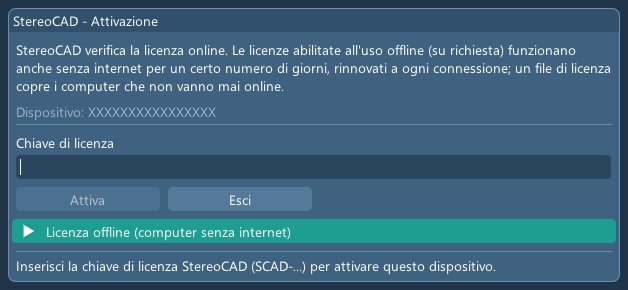
Mentre lavora, StereoCAD verifica la licenza ogni minuto. Se il server smette di rispondere, la barra del titolo conta alla rovescia (LICENZA: connessione persa - chiusura fra N s) per cinque minuti: salvare il lavoro appena la connessione ritorna. Una licenza revocata o sospesa, o scaduta dopo i 12 mesi di sola consultazione (5.4), chiude il programma con un messaggio.
5.1 Lavorare senza internet
L'uso offline è spento di default e si abilita licenza per licenza su richiesta: chiedere all'amministratore delle licenze. Su una licenza abilitata, ogni risposta del server delle licenze dà a questo computer un lease offline firmato: StereoCAD continua a lavorare senza il server per i giorni concessi dalla licenza (di solito 14, mai oltre la scadenza), e ogni connessione li rinnova. Offline la barra del titolo mostra LICENZA: offline, N giorni rimasti, e lo stato licenza mostra i giorni rimasti e la data di fine. StereoCAD si avvia anche senza internet, sul lease dell'ultima connessione.
Computer che non vanno mai in rete. Nella finestra di attivazione aprire Licenza offline
(computer senza internet): inserire la chiave, Salva file di richiesta... (un file
.sc3dreq; Copia codice di richiesta dà la stessa richiesta come una riga di testo),
portarlo su un PC qualsiasi con internet, aprire lì https://licenses.stereocloud3d.com/offline-license,
caricare la richiesta e salvare il file di licenza .sc3dlic. Tornati sul computer offline,
Importa file di licenza..., poi Attiva.
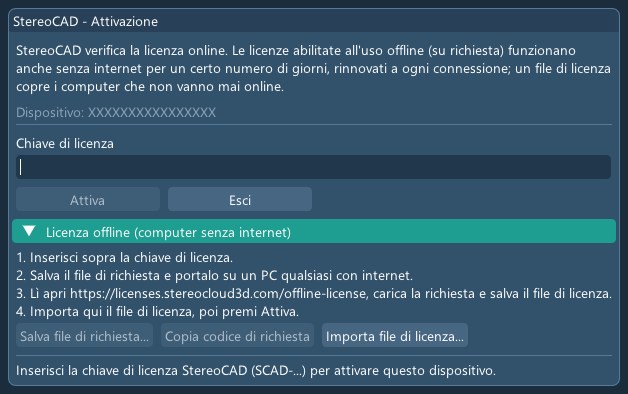
Lease e file di licenza valgono solo per questo computer e questa versione di StereoCAD: dopo un aggiornamento il lease si rinnova alla prima connessione, il file di licenza va richiesto di nuovo. Un file di licenza StereoCloud3D viene rifiutato. Gli orari sono UTC, quindi il cambio di fuso non conta; un orologio portato indietro di più di circa un giorno ferma la licenza offline finché non è corretto. Una licenza revocata o sospesa si ferma alla prima connessione, e lease e file vengono cancellati.
mostra stato, tipo di licenza, scadenza, contratto (Commerciale, Prova, Educational, Pubblica amministrazione), dispositivi attivati, questo dispositivo, server e connessione, la versione del contratto di licenza accettata e, in sola consultazione, fino a quando dura. Leggi il contratto di licenza (EULA) ne apre il testo. Disattiva questo dispositivo... libera l'attivazione per un altro computer; chiude StereoCAD ed è disabilitato finché il progetto ha modifiche non salvate. Tutto il pannello è nella lingua dell'interfaccia.
5.2 Il contratto di licenza d'uso (EULA) alla prima attivazione
La prima volta che si attiva una chiave, dopo Attiva StereoCAD mostra la finestra Contratto di licenza d'uso (EULA) con il testo in vigore, scaricato dal server delle licenze nella lingua dell'interfaccia. Per continuare:
- leggere il testo;
- spuntare Ho letto e accetto il contratto di licenza e la casella che approva specificamente le clausole elencate (artt. 1341-1342 del codice civile);
- scrivere Nome di chi accetta e Organizzazione;
- premere Accetta e continua.
L'accettazione si registra sul server delle licenze con il nome e l'organizzazione; agli avvii successivi non si chiede più. Esci chiude il programma senza accettare. Se il testo non arriva (rete assente), la finestra lo dice: controllare la connessione e premere Riprova. Il testo si rilegge quando si vuole da › Leggi il contratto di licenza (EULA), ed è pubblicato su www.stereocad.com/it/eula/. La stessa EULA si accetta anche nella pagina di download del sito.
5.3 Contratto di licenza e manutenzione, crediti AI
StereoCAD si acquista con il contratto di licenza e manutenzione: una quota d'ingresso copre il primo anno; dal secondo anno un canone annuo rinnova licenza e manutenzione per altri 12 mesi. Non ci sono licenze perpetue, e il contratto non si rinnova da sé: si rinnova pagando il canone. Ogni anno pagato comprende:
- gli aggiornamenti e le nuove versioni di StereoCAD;
- l'assistenza tecnica per e-mail a
info@menci.com; - il servizio di licenza online;
- Chiedi a Stereo AI, che non consuma crediti (10.5);
- 500 crediti AI per le funzioni di Stereo AI che li consumano, come Stereo AI: cosa permette questo progetto (6.7). All'inizio di ogni anno pagato i crediti inclusi tornano a 500: quelli non usati non passano all'anno dopo.
I crediti ricaricati (per ora su ordine a info@menci.com, con bonifico:
10.5) si usano dopo quelli inclusi e non scadono finché dura il
contratto: al rinnovo restano e si sommano ai 500 dell'anno (per esempio 600 crediti ricaricati non usati
diventano 1.100 dopo il rinnovo). Una richiesta non riuscita non consuma crediti; a crediti finiti si
fermano solo le funzioni che li consumano, il resto del programma funziona. La licenza di prova dura 7
giorni, ha 250 crediti e non si ricarica.
Il testo completo: contratto di licenza e manutenzione e condizioni dei crediti AI su www.stereocad.com. In caso di differenza fra questo manuale e quei testi, valgono quei testi.
5.4 Sola consultazione
Se il canone non è pagato entro la scadenza, o il contratto cessa, la licenza passa in sola consultazione per 12 mesi. StereoCAD si avvia ancora con la stessa chiave; nella barra dei menu compare Sola consultazione, evidenziata, con il pulsante Rinnova..., e il passaggio del mouse dice fino a quando dura. Se il contratto scade mentre StereoCAD è aperto, il programma passa in sola consultazione al controllo successivo della licenza (entro circa un minuto), senza chiudersi, e lo dice con il messaggio Licenza: sola consultazione: da quel momento le modifiche non ancora salvate non si possono più salvare.
| Si può | Non si può |
|---|---|
| Aprire i progetti e guardarli: pianta, stereo, immagini, disegno, nuvole, DSM e rapporti già fatti. | Creare progetti, modificare il disegno o il progetto, salvare, importare, esportare, stampare, generare nuvole, DSM e curve, aggiornare una cartografia; usare le funzioni di Stereo AI. |
Un'operazione che non si può fare viene rifiutata con il messaggio Sola consultazione: questa operazione non è disponibile, che compare anche nella barra dei menu; il progetto non cambia. Gli elaborati già prodotti e consegnati restano del cliente e si usano senza limiti.
Come si riattiva. Si paga il canone dell'anno nuovo: Rinnova... apre un messaggio di posta
per info@menci.com. Entro 12 mesi dalla scadenza basta il canone dell'anno nuovo, senza gli
anni saltati; dopo, il canone aumentato del 25%, senza nuova quota d'ingresso. A pagamento registrato la
stessa chiave torna all'uso pieno: StereoCAD, anche se è aperto, se ne accorge al controllo successivo della
licenza (entro circa un minuto) e lo dice con il messaggio Licenza: di nuovo attiva; non serve
riavviare, reinstallare né attivare di nuovo. Passati i 12 mesi di sola consultazione senza rinnovo, la licenza si disattiva.
6. Progetti
6.1 Schermata di benvenuto
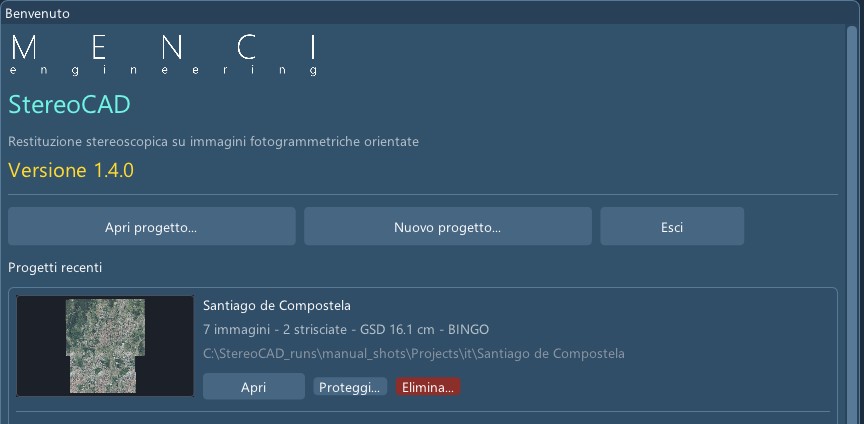
Senza un progetto aperto StereoCAD mostra la finestra Benvenuto: Apri progetto..., Nuovo progetto..., Esci e Progetti recenti. Ogni scheda mostra un'anteprima del blocco, il nome, un riassunto in una riga del dataset, l'operatore e il percorso, con:
- Apri (o un clic sull'anteprima);
- Proteggi... / Password...: protezione con password (6.6);
- Elimina...: cancella dal disco la cartella del progetto, definitivamente, dopo una conferma; rifiutato per un progetto aperto o per una cartella che non è un progetto StereoCAD. Un progetto che manca sul disco mostra invece Togli dall'elenco.
6.2 Creare un progetto
(Ctrl+N):
- Dove sono i dati fotogrammetrici? Scegliere la cartella del dataset (Scegli cartella...) o i suoi file (Scegli file...), oppure trascinarli sulla finestra. Formato, orientamento e immagini si riconoscono da sé (fino a tre livelli di cartelle più in basso). Progetto senza dataset (solo CAD) crea un progetto vuoto.
- La schermata del risultato riassume ciò che è stato trovato: formato, file d'origine, immagini (trovate su quelle nominate), camera, strisciate e direzione di volo, quota di volo, GSD medio, sovrapposizioni, estensione, sistema di riferimento, date. Quando nella cartella ci sono più dataset si sceglie il migliore e gli altri vengono elencati.
- Dare al progetto un Nome (proposto dalla cartella del dataset) e la cartella che lo contiene (Cambia...; viene proposta l'ultima usata). Crea crea il progetto e avvia l'importazione (7.2).
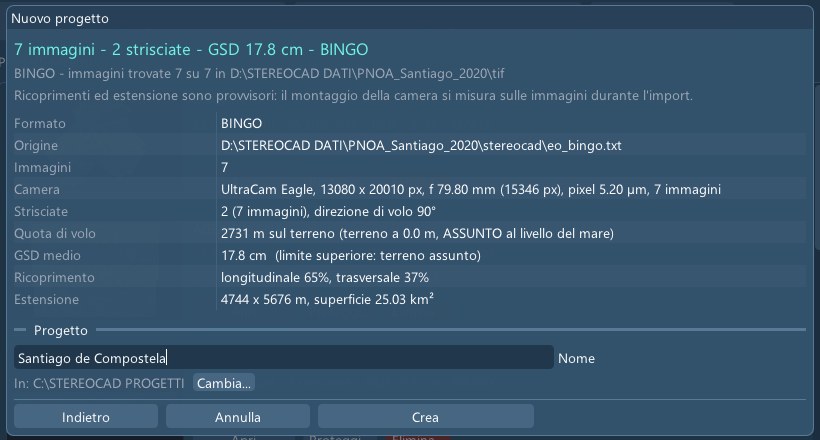
Se la cartella contiene solo immagini senza orientamento (almeno tre JPG o TIFF), il pulsante diventa Orienta e crea il progetto: il progetto viene creato e vi si avvia l'aerotriangolazione (capitolo 8). Le immagini nelle sottocartelle si considerano una camera per sottocartella.
Un blocco in più cartelle (nadirali, oblique1, oblique2): gli orientamenti nominano le immagini di tutte, e il
programma le trova tutte, fino a nove cartelle. La finestra le elenca con il numero di immagini: togli la spunta a una
cartella che non fa parte del blocco. Vale per BINGO, OPALS, Pix4D, COLMAP e cartelle Z-Map (più cartelle Z-Map sono
un blocco solo); Metashape le trovava già. Con BINGO un .bcc dentro una cartella, o con il nome della cartella
nel suo, è la camera di quella cartella; altrimenti vale una camera per tutte. Se c'è una camera nadirale, le coppie stereo
usano quella: nadirali e oblique non si accoppiano mai, e le oblique restano nel blocco. In File > Importa
le altre cartelle si aggiungono alla riga Altre cartelle di immagini.
Un progetto StereoCAD64 (.scad) o uno dei suoi formati si riconosce allo stesso modo
(capitolo 20).
6.3 Aprire, salvare, chiudere
- (Ctrl+O): scegliere
la cartella del progetto (o il suo
manifest.json). Una cartella StereoCAD64 con un.scadapre Nuovo progetto già compilato. Un progetto con una struttura precedente di StereoCAD viene convertito alle cartelle attuali quando lo si apre (il log elenca ciò che è stato spostato). - : gli ultimi dieci.
- (Ctrl+S) salva il disegno, i suoi codici degli elementi e lo stato del progetto; chiede conferma prima di scartare le modifiche.
6.4 La cartella del progetto
<project>\
  manifest.json            nome, descrizione, operatore, protezione, disegno attivo
  preview.png              l'immagine della scheda di Benvenuto
  dataset\
    attivo.txt             l'orientamento attivo
    gcp_points.txt         punti a terra e loro misure (comuni a tutti gli orientamenti)
    gcp_measures.txt
    stereo_pairs.json      coppie tolte, navigazione, toni
    orientamenti\
      <date-time>_<origin>\   uno per importazione o triangolazione (origine: metashape, pix4d, colmap,
                                 opk, opals, zmap, scad, a3it, aps, apss, umap, opkbundle, photoscan, at)
        block.json          camere e orientamenti
        at\                 lavoro e rapporto della triangolazione (quando ha orientato StereoCAD)
        cache\              immagini stereo preparate (salvo sia stata scelta un'altra cartella)
        prodotti\<layer>\  nuvole dense, DSM, ortofoto, maglie
        cad\drawing.vec     il disegno di questo orientamento
        cad\drawing.vec.features.json   codici degli elementi e attributi
Quando si crea un nuovo orientamento, il disegno vi viene copiato e lo segue; la copia dell'orientamento precedente resta dov'era. Le immagini originali non vengono mai modificate e restano dove sono.
6.5 Albero del progetto
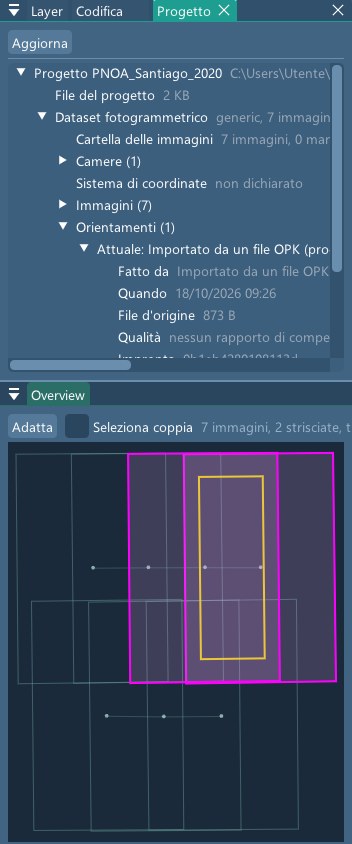
mostra di che cosa è fatto il progetto e dove sono davvero i suoi file: il disegno, il dataset (immagini trovate e mancanti, camere, sistema di riferimento e, quando si applica, il fattore k del riferimento metrico), ogni orientamento (prodotto dalla triangolazione di StereoCAD o importato, quando, dati usati, risultato con sigma0 e RMS, rapporto), le immagini stereo e i prodotti. I file mancanti sono in rosso. Tasto destro: Mostra in Esplora risorse, Copia percorso e, su un orientamento precedente, Elimina questo orientamento con i suoi prodotti (rifiutato mentre una delle sue nuvole è visualizzata).
6.6 Protezione del progetto
Proteggi... sulla scheda di Benvenuto imposta un nome operatore e una password; l'apertura del progetto chiede allora un nome e la password, e il nome diventa l'operatore della sessione. È una protezione leggera: regola l'apertura in StereoCAD, i file non sono cifrati. Password... la cambia o la rimuove (serve la password attuale).
6.7 Cosa permette questo progetto (Stereo AI)
All’apertura di un progetto, caricato il blocco, la finestra Stereo AI: cosa permette questo progetto propone i lavori che questi dati permettono. Stereo AI riceve i fatti del blocco orientato (immagini, camere, da dove viene l’orientamento, sistema di riferimento, punti di appoggio, scene satellitari, coppie stereo, DSM, nuvola densa) e l’elenco delle cartelle e dei tipi di file del progetto, con la cartella delle immagini — mai le immagini. Si riapre da .
In cima alla finestra c’è la mappa dei dati del progetto: un nodo per dato, da sinistra a destra come scorre il lavoro — Dati (immagini, camera, punti d’appoggio), Orientamento, Superfici (superficie di navigazione, nuvola di punti, DSM, ortofoto), Lavoro (stereo, disegno). Verde: il dato c’è; grigio: manca; verde acqua pulsante: si sta facendo (la superficie e la nuvola di navigazione si fanno da sole all’apertura); grigio scuro: facoltativo, o aspetta un dato che lo precede. Le frecce dicono da cosa nasce ogni dato. Sul nodo che manca c’è il passo che lo fa (per esempio > Triangola sull’orientamento, > Nuvola densa sulla nuvola): un clic apre lo stesso comando del menu. La mappa non usa Stereo AI né crediti: il commento di Stereo AI è sotto.
- Usa lo stesso consenso di Chiedi a Stereo AI (10.5); senza, la finestra offre Consenti e analizza. Ogni analisi usa crediti AI.
- La risposta: due righe su cosa contiene la cartella, poi le proposte in ordine di utilità, ognuna con il perché, i prodotti da ottenere e qualche domanda con la risposta consigliata segnata. Stereo AI sceglie solo fra i comandi di StereoCAD — stereo, aerotriangolazione, punti di appoggio, nuvola densa / DSM / ortofoto, curve di livello, aggiornamento della cartografia, rapporto di accuratezza, import di un orientamento o di un disegno, esportazione GIS.
- Apri esegue quel comando esattamente come la sua voce di menu; non disponibile adesso quando il comando non può ancora partire (per esempio lo stereo senza una coppia orientata).
- Non adatti a questi dati elenca ciò a cui manca un fatto, con il motivo; Per fare di più servirebbero dice quali dati aprirebbero altri lavori.
- La risposta resta nel progetto (
settings/project_triage.json) e si rilegge gratis; quando cambiano cartelle o tipi di file la finestra lo dice, e Rianalizza chiede di nuovo.
7. Importare immagini orientate
La via normale è Nuovo progetto sulla cartella del dataset (6.2). In un progetto aperto, aggiunge un nuovo orientamento con il formato e i file scelti a mano.
7.1 Formati
| Formato (come nella finestra) | File | Riconosciuto da sé | Note |
|---|---|---|---|
| StereoCAD / Z-Map (.int/.est) | Cartella delle immagini con <image>.int e
.est | sì | I file accessori di StereoCAD64. Scansioni ruotate, omografie
prospettiche e tabelle di distorsione radiale nel .int vengono rifiutate. |
| COLMAP / APS3d (modello testo) | Cartella del modello (cameras.txt,
images.txt) e cartella delle immagini | sì | Camere pinhole, radiali e OpenCV; fisheye rifiutate. Il Modello APS3d (Menci) (Y e Z del terreno invertite) si riconosce da sé. La triangolazione di StereoCAD scrive questo modello con il suo sistema di riferimento. |
| Pix4D (cartella params) | 1_initial\params (parametri calibrati della camera,
offset, wkt) e cartella delle immagini | sì | Usato in griglia, come faceva StereoCAD64. |
| BINGO / OPK (camera + orientamenti) | Camera .bcc, oppure Focale e pixel
dalla scheda della camera (misura delle immagini letta dalle immagini, punto principale al centro, senza
distorsione: per immagini già corrette), file di orientamento esterno, cartella delle immagini | sì | Righe ORIA, gon, phi-omega-kappa.
Rotazione degli assi immagine: Automatico (ricavata dalle immagini) oppure 0 / 90 / 180 / 270.
Anche un CSV con l'intestazione delle colonne (id;X;Y;Z;Omega;Phi;Kappa, gradi).
Quote del file degli orientamenti, da scegliere sempre: Sul livello del mare (importate
come sono) o Sull'ellissoide (GNSS), con il codice EPSG delle coordinate del file: le quote si
portano sul livello del mare con il geoide EGM2008 e l'EPSG diventa il sistema del blocco.
Un .bcc con termini di distorsione viene rifiutato. |
| Agisoft Metashape (XML delle camere) | XML delle camere (o il doc.xml del
progetto), cartella delle immagini | sì | Solo camere allineate. Sistema di riferimento
come nel progetto Metashape o da un .prj. Un progetto Metashape in gradi (WGS84, il
solito dei voli da drone) va da solo nel sistema del progetto StereoCAD, o nella zona UTM se il progetto
non ne ha ancora uno, con i marker e le quote portate sul livello del mare (EGM2008); un .prj
geografico viene rifiutato. Si leggono anche le camere raggruppate in cartelle. |
| OPALS (orientamenti con interno) | File di orientamento con c x0 y0, cartella
delle immagini, osservazioni di legame facoltative | sì | L'esportazione senza orientamento interno viene rifiutata. |
| Progetto StereoCAD64 (.scad) | Il .scad | sì | Versioni
100–118 e ImageTrack; il disegno .sfi viene con lui
(20). |
| 3dCapture / APS3d (.a3it) | Il .a3it, cartella delle immagini facoltativa | sì | Esportazione cifrata: camere con distorsione, orientamenti, punti di legame. |
| Progetto APS (.srf) | Il .srf (con il suo .iml) | sì | Bundle\<name>.ori, altrimenti .extor con i .int/.est. |
| Progetto APSS (.apss) | Il .apss | sì | Richiede il
.wcsbro; un progetto con il solo .bro viene rifiutato (coordinate locali
senza offset). |
| Progetto uMap (.ump) | Il .ump | sì | Orientamenti dai
.int/.est scritti da uMap. |
| Progetto OPKBundle (.bun) | Il .bun | sì | Versioni 203–208, con il loro sistema di riferimento. |
| Immagini satellitari (RPC) | La cartella della consegna: le scene con il loro RPC
(.RPB, _RPC.TXT, .RPC, RPC_*.XML DIMAP,
RPC-*.txt ALOS, RPC dentro il GeoTIFF o il NITF, o un altro file di testo, XML o JSON con
i nomi abituali dei campi) | sì | Il satellite si
riconosce dai metadati della consegna (.IMD, DIM_*.XML, .pass,
README e file di prodotto nella cartella, in quella sopra e in METADATA / DOC
accanto), altrimenti dal nome dei file: WorldView, Legion, GeoEye, QuickBird, IKONOS, Pléiades,
Pléiades Neo, SPOT, SpaceEye-T, KOMPSAT, EROS, Cartosat, ALOS, ZiYuan-3, GaoFen, SuperView,
Jilin-1, TripleSat e gli altri ottici con la stereo. La finestra dice il livello di prodotto
(geometria del sensore o già proiettato), dove sta l'RPC, se ci sono anche orbita e assetto e quali
scene sono state prese nella stessa passata. Una scena sola, una scena senza i file
dell'immagine o una consegna con solo orbita e assetto (SPOT 1–5, ALOS CEOS, ASTER) si
riconoscono ma non si importano, con il motivo. Ogni RPC si controlla prima di usarlo (si deve poter
valutare, deve cadere sull'immagine e, quando la consegna dà gli angoli della scena, deve ritrovarli):
un RPC che non passa viene rifiutato con il motivo. Una scena Pléiades, SPOT 6/7 o SpaceEye-T senza il
suo RPC_*.XML si legge da orbita, assetto e direzioni di vista del suo DIM_*.XML
(il modello rigoroso): StereoCAD ne calcola un RPC equivalente, e il rapporto dell'import dice quanto
lo riproduce. Un prodotto DIMAP consegnato in più tasselli (per esempio Pléiades) è una scena sola, dal
DIM_*.XML o da uno qualunque dei tasselli: devono esserci tutti, uno mancante viene rifiutato
con il motivo. Le viste ALOS PRISM di livello 1B1 (cartelle con LED-, SUP- e
IMG-, formato CEOS di JAXA) si leggono allo stesso modo: le quattro strisce di rivelatori di
ogni vista diventano un'immagine sola, raddrizzata e scritta nella cartella del progetto. |
| PhotoScan Bundler (bundle.out) | bundle.out, camera .cvc /
.bcc, cartella delle immagini senza distorsione | no: solo dalla finestra | La
camera n è l'n-esima immagine della cartella in ordine di nome. .cvcc, .rdr,
.grd vengono rifiutati. |
Immagini ECW. Se la cartella delle immagini ha i fotogrammi in ECW (le consegne PNOA, per esempio), l'import li converte da solo in TIFF a tasselli, una volta sola (circa un secondo a fotogramma), nella cartella immagini_ecw del progetto; da lì in avanti StereoCAD lavora sui TIFF. Gli ECW restano come sono. La conversione usa un lettore ECW verificato pixel per pixel contro quello ufficiale. Anche la triangolazione (capitolo 8) legge gli ECW: li converte nella stessa cartella, e l'import che la segue li riusa. I fotogrammi aerei in ECW di solito non hanno EXIF: indica la camera (file di calibrazione) e le posizioni GNSS (un file).
Ciò che il formato non può rappresentare viene rifiutato con il motivo, mai approssimato. APS, APSS, uMap, OPKBundle e PhotoScan Bundler sono stati finora verificati su file di prova scritti secondo le regole dei loro programmi d'origine, non su dataset di clienti: chi ne ha uno lo mandi a Menci.
Orientamenti in una tabella propria: li scrive Stereo AI. Se gli orientamenti
esterni sono in una tabella che non è nel formato BINGO / OPK (colonne in altro ordine, virgola decimale,
gon o radianti, titoli sopra, nomi senza estensione), sceglila comunque nel campo File degli
orientamenti esterni, indica la cartella delle immagini e premi Chiedi a Stereo AI. Scrivi
cosa sai: camera (file .bcc oppure focale e pixel), quote sul livello del mare o sull'ellissoide,
sistema di coordinate. Stereo AI legge le prime righe della tabella, capisce le colonne e mostra
un'anteprima: righe lette, prima riga come verrà scritta, nomi trovati nella cartella delle immagini
(quelli in ECW li converte l'import). Non scrive niente finché non rispondi sì. Dopo il sì il
file va nel progetto, in dataset\tabelle_orientamenti, e la finestra Importa torna
compilata quando chiudi Stereo AI: la controlli e premi Importa. I numeri li copia il programma,
non Stereo AI: nessun valore viene riscritto a mano. La tabella si può anche indicare con il percorso
del file, o incollarla nella domanda se è corta (il campo tiene circa 4000 caratteri).
7.2 Che cosa fa l'importazione
- Lettura del dataset. Le immagini il cui file manca vengono escluse (ed elencate).
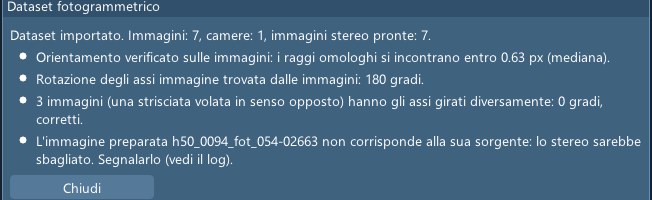
- Ricerca della rotazione degli assi immagine (BINGO con Automatico): il montaggio della camera si misura sulle immagini; una strisciata volata in senso opposto può avere una sua rotazione.
- Verifica dell'orientamento sulle immagini. Le coppie vicine vengono correlate e i raggi dei punti omologhi devono incontrarsi. Se una coppia decisiva non supera la verifica, l'importazione viene rifiutata e non si salva nulla: il messaggio dice di quanto i raggi si mancano. Quando nessuna coppia ha tessitura sufficiente, l'importazione prosegue con una nota che non è stato possibile verificarla.
- Preparazione delle immagini stereo. Le immagini con distorsione dell'obiettivo vengono ricampionate in copie a tasselli senza distorsione; le altre si leggono dove sono, con le piramidi. Nella finestra scegliere Nella cartella del progetto (predefinito) o In un'altra cartella. La prima preparazione di un blocco grande richiede tempo; si fa una volta sola.
- Verifica delle immagini preparate rispetto alle loro sorgenti.
La finestra del risultato riporta le immagini, le camere e le immagini stereo pronte, la verifica (i raggi si incontrano entro x px), la rotazione trovata e le note. Il nuovo orientamento diventa quello attivo e il precedente si conserva.
7.3 Libreria dei sensori satellitari
è la cartella dove StereoCAD conserva ciò che impara sui satelliti dei tuoi dati: un formato letto una volta si rilegge subito, anche dopo un aggiornamento.
- La cartella la scegli tu. La prima volta la finestra propone
Documenti\MENCI\StereoCAD\Sensor library; va bene anche una cartella di rete condivisa dall'ufficio. Deve essere vuota o essere già una libreria: StereoCAD non la mescola con i tuoi file. Gli aggiornamenti del programma non la toccano; cambiando cartella, la libreria di prima resta dov'è. - Cosa contiene: le descrizioni dei formati (come si legge l'RPC di un fornitore: quali file, quali nomi, quali convenzioni), le verifiche fatte sulle scene, i documenti delle consegne. Una descrizione sostituita non si perde: la vecchia resta nello storico.
- Aggiungi una descrizione da file... prende un
.jsondi descrizione (per esempio mandato da MENCI Engineering): si controlla prima di conservarlo e l'importazione lo usa subito. L'elenco mostra anche le descrizioni che il programma ha già, con le verifiche fatte su ciascuna. - Verso MENCI Engineering. Le descrizioni verificate sulle tue scene vanno a MENCI
Engineering, che le prova e le mette nel programma per tutti. Parte solo la descrizione con i numeri
delle verifiche: mai immagini, coordinate, nomi di file o il tuo nome. L'invio vero e proprio non è
ancora attivo: i pacchetti aspettano nella cartella
outboxdella libreria, e la finestra dice quanti sono. - Una libreria scritta da uno StereoCAD più nuovo si legge ma non vi si aggiunge nulla, finché non aggiorni il programma.
- Impara un formato da una consegna. Quando StereoCAD non legge l'RPC di una consegna, Scegli una scena... raccoglie i file della scena e i documenti della consegna (specifiche PDF, README, XML di prodotto; mai le immagini) e te li mostra con la dimensione: togli la spunta a ciò che non vuoi mandare. Manda a Stereo AI: Stereo AI scrive la descrizione del formato, StereoCAD legge la scena con essa e la controlla (anche sugli angoli della scena, quando la consegna li dà); se un controllo non passa, Stereo AI la corregge, fino a quattro tentativi. Una descrizione verificata la conservi con Conserva nella libreria, insieme ai documenti della consegna. Se la consegna non ha un RPC, Stereo AI lo dice e scrive cosa chiedere al fornitore. Il costo lo sostiene MENCI Engineering.
- Consegne con sola orbita e assetto. Se la scena scelta non ha RPC ma solo orbita e assetto del satellite (per esempio SPOT 1–5 in DIMAP v1), Stereo AI non può impararla: la sua geometria va misurata su dati veri. La finestra propone allora di preparare un campione per MENCI Engineering con i file di metadati della consegna (mai le immagini né le anteprime), così la versione successiva legge quel satellite. Questi file non si possono rendere anonimi, perché l'orbita dice dove e quando è stata ripresa la scena: per questo partono solo se spunti il consenso, dato per ogni campione.
- Cerca la documentazione sul web. Se i file della consegna non bastano, Stereo AI cerca sul web la documentazione pubblica del prodotto (le specifiche del fornitore): partono solo il satellite, il prodotto e i piccoli file di testo della consegna, mai un PDF o un'immagine. L'elenco dice per ogni documento chi lo pubblica, cosa contiene e dove si trova; si tengono solo gli indirizzi trovati davvero dalla ricerca. Spunta quelli da scaricare: si scaricano solo da https, solo documenti, al massimo 30 MB l'uno, e si conservano nella libreria con il loro indirizzo. Poi sono fra i documenti da mandare a Stereo AI per imparare il formato.
8. Aerotriangolazione (orientamento delle immagini)
Da immagini con GNSS negli EXIF o in un file, ed eventualmente con punti d'appoggio, StereoCAD calcola l'orientamento (ricerca e correlazione dei punti, primo orientamento, compensazione a stelle proiettive con autocalibrazione) e apre il blocco in stereo. Funziona anche senza GNSS (orientamento dalle sole immagini) per immagini oblique, terrestri e scansionate.
8.1 Avvio
- Nuovo progetto su una cartella di immagini senza orientamento › Orienta e crea il progetto;
- in un progetto aperto, (per orientare di nuovo, per esempio con i punti d'appoggio);
- dalla finestra Punti d'appoggio, Orienta di nuovo il progetto con i punti.
La finestra legge le immagini e riporta ciò che dicono (camera dagli EXIF, posizioni, sistema di riferimento GeoTIFF; le Leica DMC III e DMC II 230 / 250 si riconoscono dalla dimensione dell'immagine). I risultati vanno sempre nel progetto.
8.2 Impostazioni
| Impostazione | Significato (predefinito) |
|---|---|
| Cartella delle immagini | JPG / TIFF. Anche le sottocartelle (una camera per sottocartella). |
| Camera | Dagli EXIF (predefinito), File di calibrazione (.bcc
Menci) o Focale e pixel; Immagini senza distorsione. Con il file di calibrazione e
senza punti d'appoggio focale e punto principale restano quelli del certificato;
Stima la focale anche senza punti d'appoggio li libera (sconsigliato: il giudizio segnala una
focale lontana dal certificato oltre lo 0,5%). |
| Posizioni GNSS delle immagini | Dall'EXIF (predefinito) o Da un file
(name x y h [sx sy sh], con il suo sistema di riferimento, predefinito EPSG:4326, e
Quote del file GNSS da scegliere: sul livello del mare, o sull'ellissoide e portate sul livello
del mare con il geoide EGM2008); Ignora il GNSS (orientamento dalle sole immagini). |
| Sigma | Planimetrica 3,0 m, in quota 5,0 m; Stima le precisioni dai residui (attivo). I droni DJI con RTK prendono la precisione da ogni immagine (fix e deviazioni standard nell'XMP): fix fisso a pochi centimetri, float 0,3 / 0,5 m. Con i punti d'appoggio la stima viene controllata su di loro: se i punti scartano piu' del doppio della loro precisione, il GNSS pesava troppo (posizioni d'accordo fra loro ma non con il terreno) e la sua precisione viene allargata finche' tornano d'accordo; il rapporto lo dice fra i messaggi dell'elaborazione (UseGeo: punti di controllo da 9,1 a 3,3 cm in quota). |
| Sistema di riferimento del risultato | UTM automatico (WGS84) o un codice EPSG. |
| Punti d'appoggio e di controllo | File dei punti e file delle misure sulle immagini (8.3); in un progetto si usano quelli di File › Punti d'appoggio. |
| Punti d'appoggio e di controllo › Verifica incrociata dei punti d'appoggio | Spenta in partenza. Dopo la triangolazione ogni punto d'appoggio viene tolto a turno, il blocco si compensa di nuovo senza di lui e il punto si misura come un punto di controllo: quanto sbaglia e' l'errore vero del blocco dove non ci sono punti. Lo scarto di un punto d'appoggio usato nella compensazione dice solo quanto il blocco si e' adattato a lui. La finestra del risultato mostra tutti e due, il rapporto li elenca punto per punto. Costa una compensazione finale per punto. |
| Punti d'appoggio e di controllo › Punti d'appoggio vincolanti | Spenta in partenza. Nella compensazione finale i punti d'appoggio pesano 5 mm e le posizioni GNSS delle foto 10 m, come fanno altri programmi di partenza: il blocco si piega sui punti e i loro scarti escono quasi a zero per costruzione, quindi non misurano la precisione. Conviene quando il GNSS delle foto e i punti non sono nello stesso riferimento o il GNSS ha un errore sistematico (UseGeo, 224 foto: punti di controllo a 2,3 cm in quota invece di 9,0); con un GNSS buono e un punto sbagliato, invece, il blocco si deforma attorno al punto. La verifica incrociata parte sempre con lei e dice l'errore vero: per scegliere, fai le due corse e tieni quella con la verifica incrociata piu' bassa. |
| Avanzate | Dimensione dell'immagine per i punti di legame 3200 px; punti per immagine 10000; immagini vicine confrontate 20; Autocalibrazione della camera attiva. |
| Avanzate › Recupero approfondito delle foto rimaste fuori | Spento in partenza. Le foto che il primo orientamento lascia fuori si cercano di nuovo su una copia del blocco compensata con l'autocalibrazione, con la distorsione dell'obiettivo nota; nel blocco entrano solo quelle recuperate. Costa una compensazione del blocco in più (213 foto: circa 10 minuti), anche quando non rientra niente. Quando restano fuori foto con GNSS, la finestra del risultato lo dice con la stima del tempo e offre Rifai con il recupero approfondito...: riapre la finestra con la casella spuntata, la triangolazione parte con Avvia. |
| Avanzate › Modelli sistematici | 8.4, tutti spenti in partenza. |
8.3 Punti d'appoggio
(richiede un blocco orientato):
- Importa punti...: un punto per riga,
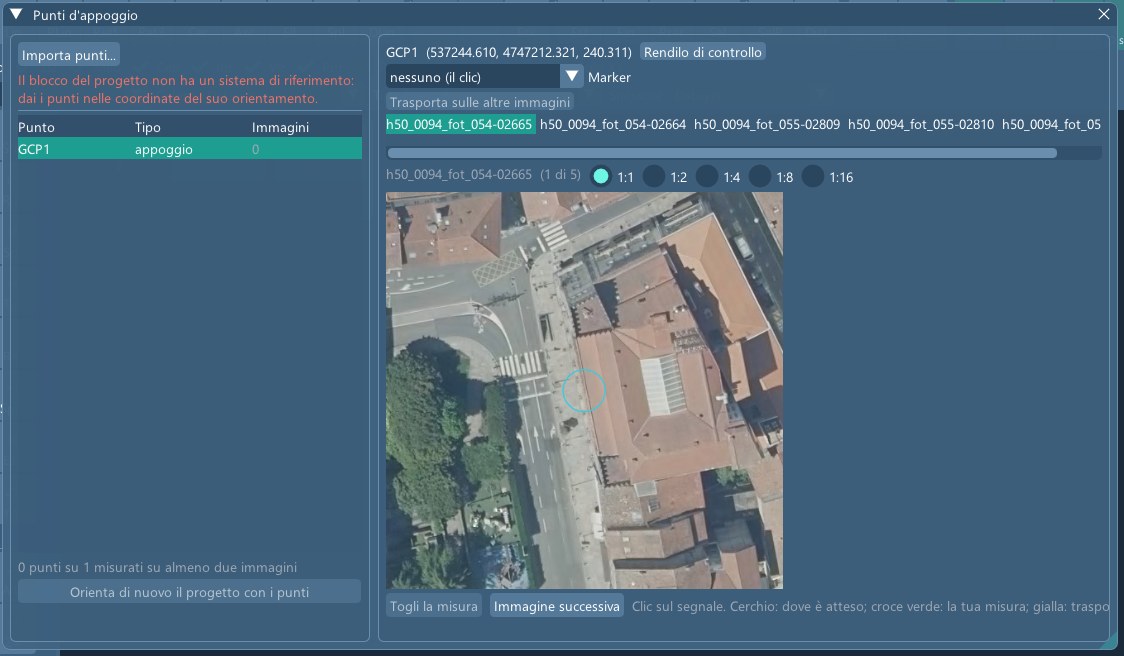
name x y h [sx sy sh] [gcp|check](o solox y h: i punti si numerano da soli) nel sistema di riferimento del progetto (sigma predefinite 2 / 2 / 3 cm). Separatori: spazio, tabulazione o punto e virgola; il decimale può essere la virgola. Se nel file il Nord viene prima dell'Est e i punti cadono sulle immagini solo scambiandoli, le colonne si scambiano e la finestra lo dice; dice anche quante righe non ha riconosciuto. I punti d'appoggio entrano nella compensazione; i punti di controllo no, e sono riportati a parte. - Scegliere un punto: vengono proposte le immagini che lo vedono, prima le più centrali, con la posizione prevista. Zoom da 4:1 (ingrandito, per avvicinarsi al segnale) a 1:16 (o con la rotella), clic sul segnale. Marker (cerchio-quadrato o croce / scacchiera) affina il clic al centro del segnale.
- La misura viene trasferita alle altre immagini per correlazione (croce gialla; le misure manuali sono verdi). Immagine successiva o N; Togli la misura.
- Un punto richiede misure su almeno due immagini. Le misure che non cadono sullo stesso segnale vengono segnalate.
- Verifica dell'orientamento. L'elenco mostra X, Y, Z di ogni punto e, per i punti letti su almeno due immagini, lo Scarto: dove l'orientamento attuale mette il punto, meno il rilievo. Il passaggio del mouse dà dX, dY, dZ; sotto l'elenco c'è la media. Vale anche per un orientamento importato, senza rifare la triangolazione. Vai al punto porta pianta e stereo sul punto. Uno scarto solo in quota di decine di metri indica quote di tipo diverso (ellissoide e livello del mare): si sceglie il tipo importando gli orientamenti.
- Orienta di nuovo il progetto con i punti.
I punti e le misure si salvano in dataset\gcp_points.txt e
gcp_measures.txt (name image x y, pixel dell'immagine originale, origine
nell'angolo in alto a sinistra).
8.4 Modelli sistematici
| Modello | Quando usarlo |
|---|---|
| Otturatore a scorrimento (droni) | Camere il cui sensore si legge riga per riga (rolling shutter): il moto durante la lettura si stima immagine per immagine. Su un blocco DJI ha portato i residui da 1,7 a 0,66 px. |
| GNSS per strisciata: scostamento / scostamento e deriva | GNSS di navigazione con un errore sistematico che cambia tra le strisciate. Senza punti a terra, posizione e rotazione del blocco poggiano allora sui valori a priori: il rapporto lo segnala. |
| Braccio di leva [m] | Antenna meno centro di presa negli assi camera (x a destra, y in basso, z lungo la direzione di vista: un'antenna sopra una camera nadirale ha z negativa); fisso, oppure stima. |
| File GNSS con assetto, boresight | Un file GNSS con omega phi kappa (IMU,
gradi): osservazioni di assetto e, facoltativamente, la stima del boresight. |
| Rifrazione atmosferica | Camere metriche calibrate ad alta quota. Il blocco la dichiara e lo stereo la applica. |
Braccio di leva, boresight e scostamenti per strisciata sono correlati tra loro in assenza di punti a terra o di strisciate trasversali: il rapporto ne mostra le sigma.
8.5 Risultato, giudizio e rapporto
La finestra di avanzamento mostra la fase (lettura, ricerca dei punti, correlazione, punti di legame, primo orientamento, compensazione, scrittura), il tempo rimanente e quello trascorso. La si può chiudere: il lavoro continua. Annulla si ferma al passo successivo; i punti trovati si riusano la volta seguente.
Il risultato si apre con un giudizio:
| Giudizio | Motivi principali |
|---|---|
| Buona | Il blocco rispetta tutte le soglie. |
| Da verificare | Meno del 98% delle immagini orientate; RMS dei residui immagine sopra 1 px; sigma0 fuori da 0,6–1,6; più del 2% di immagini deboli (meno di 100 osservazioni); residui RTK sopra 10 cm; punti d'appoggio o di controllo sopra 3 GSD; punti a terra misurati su meno di due immagini. |
| Problema | Meno dell'80% orientate; RMS sopra 2 px; punti d'appoggio o di controllo sopra 10 GSD. |
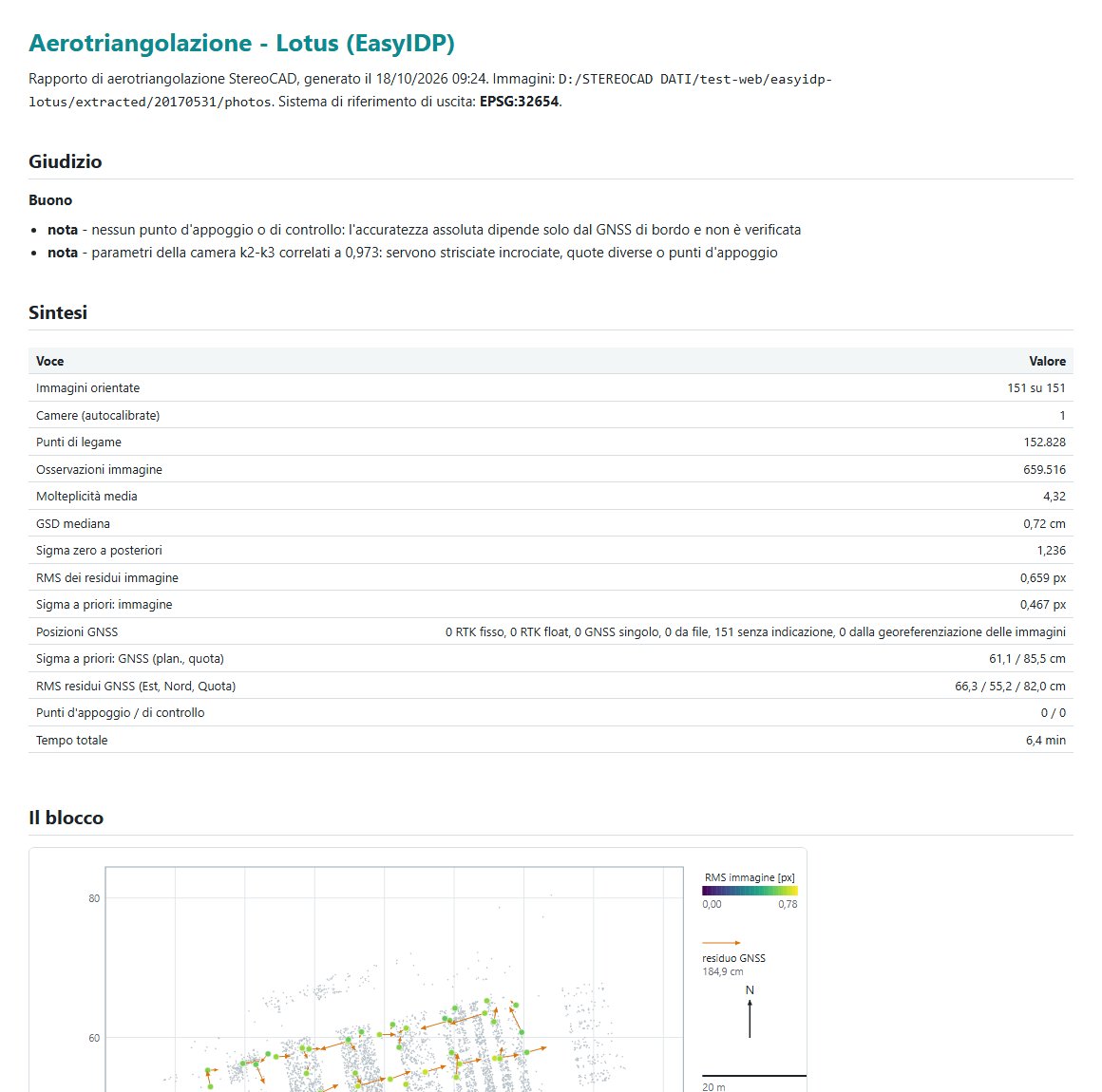
Lo accompagnano delle note: nessun punto a terra, parametri della camera correlati, datum libero (né GNSS né punti: scala arbitraria). Seguono la tabella (immagini orientate, camere, punti di legame, sigma0, RMS, GSD mediano, sistema di riferimento, tempo) e Apri il rapporto / Apri la cartella. In un progetto il blocco orientato viene importato subito e diventa l'orientamento attivo; lo stereo è pronto.
Il rapporto () è una pagina HTML autonoma, con lo stesso contenuto in Markdown e figure SVG, nella lingua del programma: giudizio, riepilogo, il blocco (mappa, copertura), punti di legame (molteplicità, residui), fasi della compensazione, modelli sistematici, camere (valori, sigma, correlazioni, campo dei residui, distorsione), punti d'appoggio e di controllo, orientamenti esterni. mostra il blocco orientato in 3D: immagini colorate per confidenza, RMS, osservazioni o residuo GNSS; punti di legame per errore o per raggi; punti a terra.
File scritti in at\ dell'orientamento: colmap\ (il modello, con
crs.txt), orientations_opk.txt (etichetta X Y Z omega phi kappa, gradi),
calibration.txt, report.html / report.md,
summary.json e la cache dei punti.
8.6 Curvatura terrestre
La compensazione si calcola in un riferimento cartesiano locale, quindi la curvatura è già al suo interno. Quando il blocco si usa nel sistema proiettato, StereoCAD applica la curvatura (circa 8 cm a 1 km dal nadir) insieme al fattore di scala della griglia nello stereo, nelle intersezioni e nei punti a terra. È automatico. StereoCAD64 non la applicava. I blocchi importati prima di questa versione la acquistano quando vengono importati di nuovo.
9. Nuvola densa, DSM e ortofoto
Dalle immagini orientate StereoCAD genera la nuvola densa, il DSM e la true ortofoto dell'orientamento attivo, e li mostra in pianta e in stereo. Si possono importare DSM di altri programmi.
9.1 Generazione
apre il pannello; + Nuova nuvola densa:
| Opzione | Significato (predefinito) |
|---|---|
| Risoluzione | Piena / Metà (consigliata) / Un quarto (veloce). Piena costa circa quattro volte la metà. |
| Correlazione su | GPU NVIDIA se presente, altrimenti CPU (predefinito) o Solo CPU; la riga sotto dice quale dispositivo si usa e perché. |
| Riempi le zone uniformi dai livelli grossolani | Attivo: i buchi nelle zone povere di tessitura si riempiono dai livelli più grossolani (l'acqua resta vuota), circa il 25% di tempo in più. |
| Tipo di oggetto | Automatico (3D quando la maggior parte delle immagini è obliqua o terrestre), Terreno e edifici (2,5D), Oggetto 3D. |
| Zona | L'intero blocco, o un poligono: Disegna zona (anche ): il clic sinistro aggiunge un vertice, il clic destro o Invio chiude, Backspace toglie l'ultimo vertice, Esc annulla. |
| DSM › Ricostruisci i tetti (DSM e nuvola) | Attivo (9.3). |
| DSM › Superfici regolarizzate | Automatico: acceso per i satelliti e per immagini da 8 cm in su. Il DSM diventa fatto di piani lisci con gradini netti ai muri; la nuvola si appoggia sulle superfici, i punti troppo lontani (la «nebbia») si tolgono e le celle rimaste vuote prendono un punto marcato synthetic. Sui blocchi aerei le facciate restano. Sempre / Mai per forzarlo. |
| Ortofoto › Generala dopo il DSM | Attivo: l'ortofoto segue e va nel disegno. |
| Maglia › Superficie solida (maglia) | Spento in 2,5D, sempre attivo in 3D. |
Genera nuvola densa e DSM avvia il lavoro in background con le sue fasi (scelta delle coppie, correlazione, fusione e pulizia, griglia comune, scrittura, preparazione della vista, ortofoto), una barra di avanzamento e il tempo trascorso; una piccola finestra lo mostra quando il pannello è chiuso. Annulla si ferma tra un'immagine e l'altra; generando di nuovo con la stessa risoluzione, lo stesso tipo di oggetto e la stessa zona si riprende da dove si era fermato, riusando le immagini già correlate. Quando si apre un progetto con un blocco ma senza nuvola densa, StereoCAD propone di generarla, con il tempo che ogni risoluzione richiederebbe su questo computer (Non ora, Mai per questo progetto).
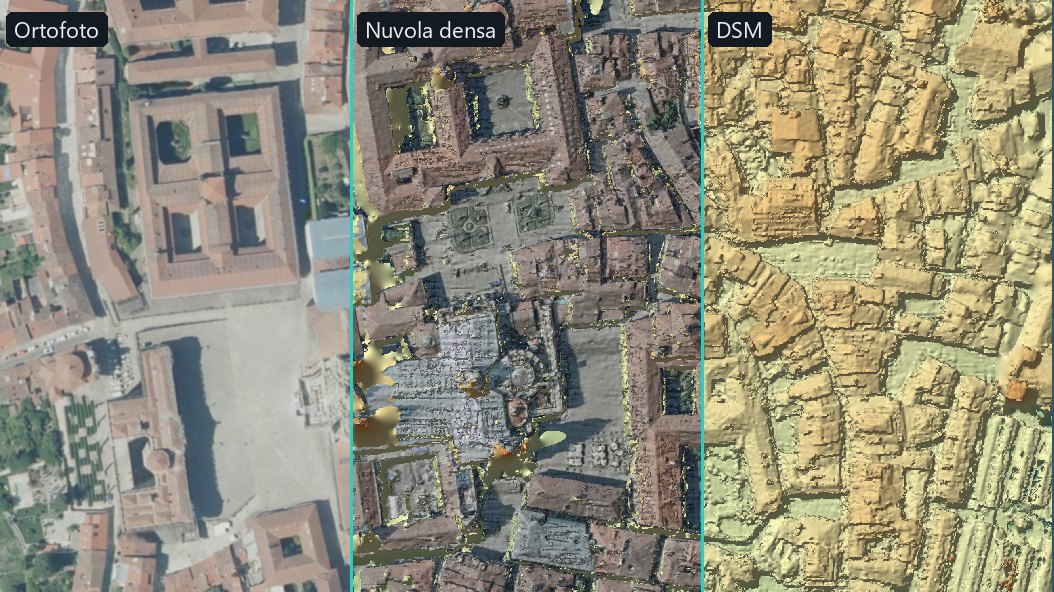
9.2 Prodotti e file
Il pannello elenca i prodotti dell'orientamento attivo: ogni nuvola densa con il suo DSM, l'ortofoto
e la maglia, con Esporta... (DSM, ortofoto), Genera / Nel disegno (ortofoto) ed
Elimina (definitivo, dopo conferma). Ogni layer è una cartella in prodotti\
dell'orientamento:
| File | Contenuto |
|---|---|
cloud.laz | La nuvola: XYZ, RGB, immagine d'origine, numero di raggi, confidenza (intensità); sistema di riferimento del blocco. |
dsm.tif | GeoTIFF Float32, NoData −9999, cella pari a due volte il GSD del livello di correlazione. |
dsm_fill.tif | Maschera delle celle cambiate dalla ricostruzione dei tetti: 1 buco riempito con una falda, 2 misura sostituita, 3 buco interpolato. |
ortho.tif | True ortofoto, GeoTIFF JPEG a tasselli con panoramiche (overview). |
mesh.ply | La superficie solida (quando generata); la nuvola misurata è allora
cloud_matched.laz. |
report.json, area.txt | I numeri della corsa; il poligono della zona. |
Una Nuvola di base (automatica), ricavata dalla superficie di riferimento e dai punti di legame, è disponibile prima di qualunque nuvola densa.
9.3 Ricostruzione dei tetti
I tetti si riconoscono per geometria (zone rialzate con un salto lungo il bordo); le loro falde o
superfici curve si stimano dalle parti misurate con certezza. I buchi si riempiono con quelle superfici
e le misure incerte fuori falda si sostituiscono (gronde, lucernari, camini e alberi restano come
misurati). Nel DSM le celle cambiate sono in dsm_fill.tif; nella nuvola i punti sostituiti
vengono tolti e si aggiungono punti sintetici, marcati classe 6 (edificio) con il flag LAS
synthetic e confidenza 0. Togliere la spunta a Ricostruisci i tetti (DSM e nuvola) (o
--no-roof-fill) per tenere il DSM come misurato. In modalità 3D è sempre spenta.
9.4 Visualizzazione e uso
- In stereo e In pianta; colore Dalle immagini (RGB), Per quota, Immagine (vista 3D), Confidenza; dimensione del punto; Splat (punti tondi); Nascondi i punti sintetici; Filtra per confidenza; Tetti ricostruiti (ciano buco riempito, arancione misura sostituita).
- Layer della pianta: Ortofoto / DSM / Nuvola / Disegno in pianta (menu Nuvola o barra degli strumenti).
- Il DSM dà la quota al cursore quando lo stereo è spento, alimenta Drappeggia sul terreno, verifica la quota automatica e guida la navigazione sulla nuvola (11.2).
- : il trascinamento con il tasto destro orbita (Ctrl rolla, Alt ruota attorno alla verticale), il trascinamento con il tasto centrale sposta, la rotella zooma.
- Blocco volato fuori dall’est-ovest. Lo stereo tiene la direzione di volo in orizzontale sullo schermo (gli occhi vogliono la base lì): con la pianta col nord in alto, un movimento a destra in pianta andava di traverso nello stereo. Acceso lo stereo, su questi blocchi la vista 3D si apre da sola guardando dall’alto, girata come lo stereo: a destra in pianta è a destra nello stereo, il nord è sulla terna. Si disegna lì come in pianta; per tornare alla pianta col nord in alto, 3D nella barra.
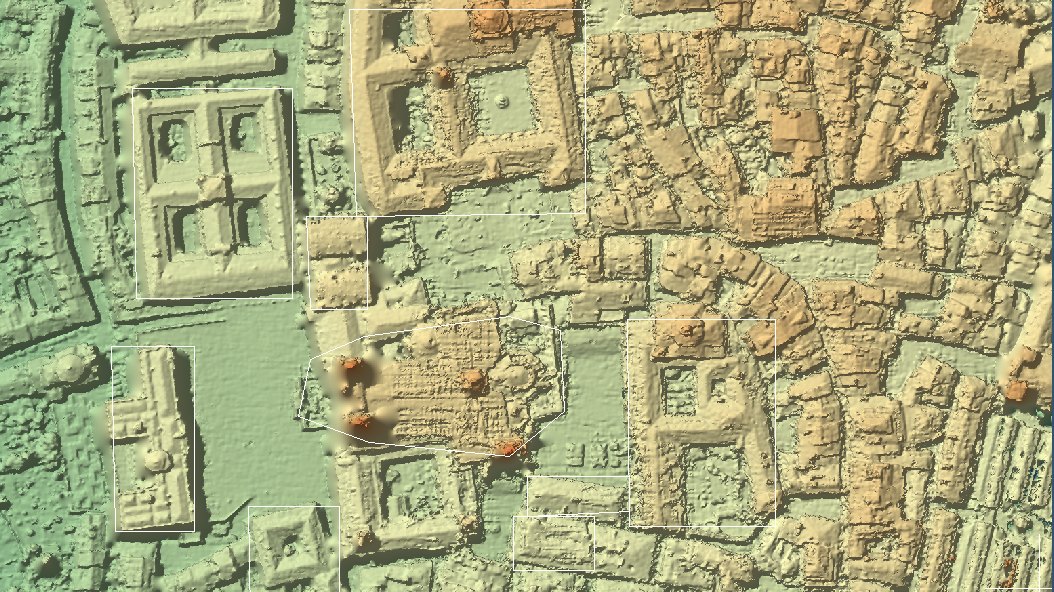
9.5 Ortofoto nel disegno
L'ortofoto si genera sul DSM finale: ogni pixel dall'immagine più vicina che vede il punto, giunzioni sfumate e colori bilanciati. (o Genera nel pannello) la produce; viene inserita nel disegno sul layer Ortofoto, sotto tutto il resto, ed esportata con il DXF / DWG (15.2).
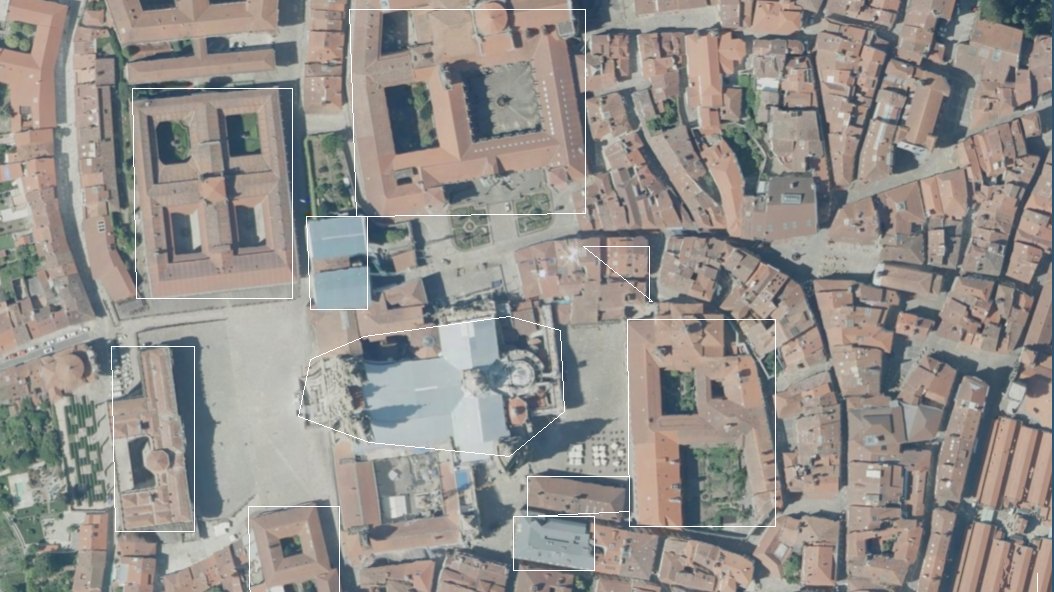
9.6 Curve di livello
disegna le curve di livello del terreno della nuvola densa mostrata. Il DSM è la superficie - tetti, alberi, auto - quindi prima si filtra il terreno dai punti della nuvola con il filtro del terreno (SMRF, con le sue regole per le nuvole fotogrammetriche). Si fa solo il modello del terreno: la nuvola tiene le sue classi. Il filtro parte all'apertura della finestra, con la sua barra e Annulla (un blocco da drone di 230 milioni di punti: circa 20 s), e resta per quella nuvola finché il progetto è aperto.
- Equidistanza e Direttrice ogni: proposte dal dislivello del terreno (una trentina di livelli), poi decidi tu.
- Linea più corta tenuta e Diradamento vertici: le curve più corte sono rumore e si scartano; il diradamento non sposta mai una curva più di quanto la pendenza permetta, così due curve non si incrociano.
- Scrivi la quota sulle direttrici: la direttrice si interrompe dove è scritta la sua quota; altezza e passo del testo sono proposti dall'estensione del terreno.
- Dove il terreno è estrapolato fuori dal rilievo non si disegna, se non lo chiedi.
- Layer CURVE_LIVELLO (ordinarie), CURVE_DIRETTRICI (direttrici) e CURVE_QUOTE (quote), tutti modificabili.
- La zona: il poligono della zona della nuvola densa se è disegnato (), altrimenti tutta la nuvola.
- Annulla il disegno toglie solo le curve e le quote dell'ultima corsa, per rifarle con altri parametri o su un'altra zona.
Il DTM fuori dal programma. Le curve salvano il terreno accanto alla nuvola: nel pannello della nuvola densa, sulla riga DTM, Esporta... ne fa una copia GeoTIFF e In CAD (DXF)... un disegno DXF con facce 3D (layer DTM_FACE) o punti (layer DTM_POINT), al passo di griglia scelto; la finestra dice quante entità e quanti MB. Fuori dall'area rilevata non si scrive nulla.
9.7 Importare un DSM
Nel pannello, Importati: Importa DSM... (un GeoTIFF orientato a nord, copiato nel progetto), nel sistema di riferimento del blocco. Le nuvole di punti non si importano: il lavoro sulle nuvole è in StereoCloud3D. Una nuvola importata con una versione precedente resta visibile.
9.8 Riferimento e rapporto di accuratezza
misura quanto è buona una superficie. Un riferimento (un rilievo laser, una verità a terra, il DSM di un altro programma) si importa una volta, si vede in pianta, e qualsiasi DSM del progetto si confronta con esso - oppure si confrontano fra loro due DSM fatti con metodi diversi.
- Riferimento: un DSM GeoTIFF o una nuvola LAS/LAZ. Una nuvola diventa una griglia del punto più
alto in ogni cella, come un DSM vede le cime. Indicare il sistema di coordinate quando il file non lo dice
(per esempio EPSG:32721) e se le quote sono ellissoidiche o sul livello del mare: un
sistema diverso viene convertito, e riferimenti di quota diversi si riportano insieme con il geoide
EGM2008. Viene copiato nel progetto (cartella
riferimento); il file originale è solo letto. - Confronto: Prodotto (un DSM del progetto) contro un riferimento o un altro prodotto, su tutto o solo dentro l'area disegnata. Le due superfici vanno su una griglia comune (la cella più grande; la superficie più fine mediata in ogni cella).
- Risultati: la dispersione degli errori (NMAD, senza quelli grossolani), lo scarto sistematico
(mediana), la quota entro 1 m dalla mediana, l'RMSE, la completezza e lo spostamento orizzontale che si
adatta meglio - su tutto e sulle superfici piane. Apri il rapporto mostra il rapporto completo: gli
stessi numeri per superfici piane, pendenze e bordi, il 68/90/95% degli errori, l'istogramma e la mappa
della differenza. Viene scritto nella cartella
accuratezzadel progetto, condifference.tifereport.json. - In pianta: Riferimento e Differenze nella barra Mostra - la differenza centrata sulla mediana, blu dove il prodotto è più basso, rosso dove è più alto.
Come leggerlo: la mediana è lo scarto dell'intera superficie (un riferimento delle quote, un geoide, un
orientamento); l'NMAD è la dispersione che vede un operatore; la quota entro 1 m dalla mediana sulle
superfici piane è la misura utilizzabile. I bordi (salti oltre 1,5 m) dipendono dalla posizione in pianta
più che dalla quota: un piccolo spostamento in pianta lì fa grandi differenze. Da riga di comando:
accuracy_report --product dsm.tif --reference laser.tif --out cartella.
10. L'area di lavoro
Con un progetto aperto, StereoCAD mostra nella finestra principale la pianta (la scheda Disegno), con le barre degli strumenti CAD sopra e a sinistra, le schede Layer e Progetto a destra e, sotto di esse, l'Overview del blocco. Il modello stereoscopico si vede sul monitor (o sui monitor) stereo: la finestra principale è dove lavorano il mouse e la tastiera.
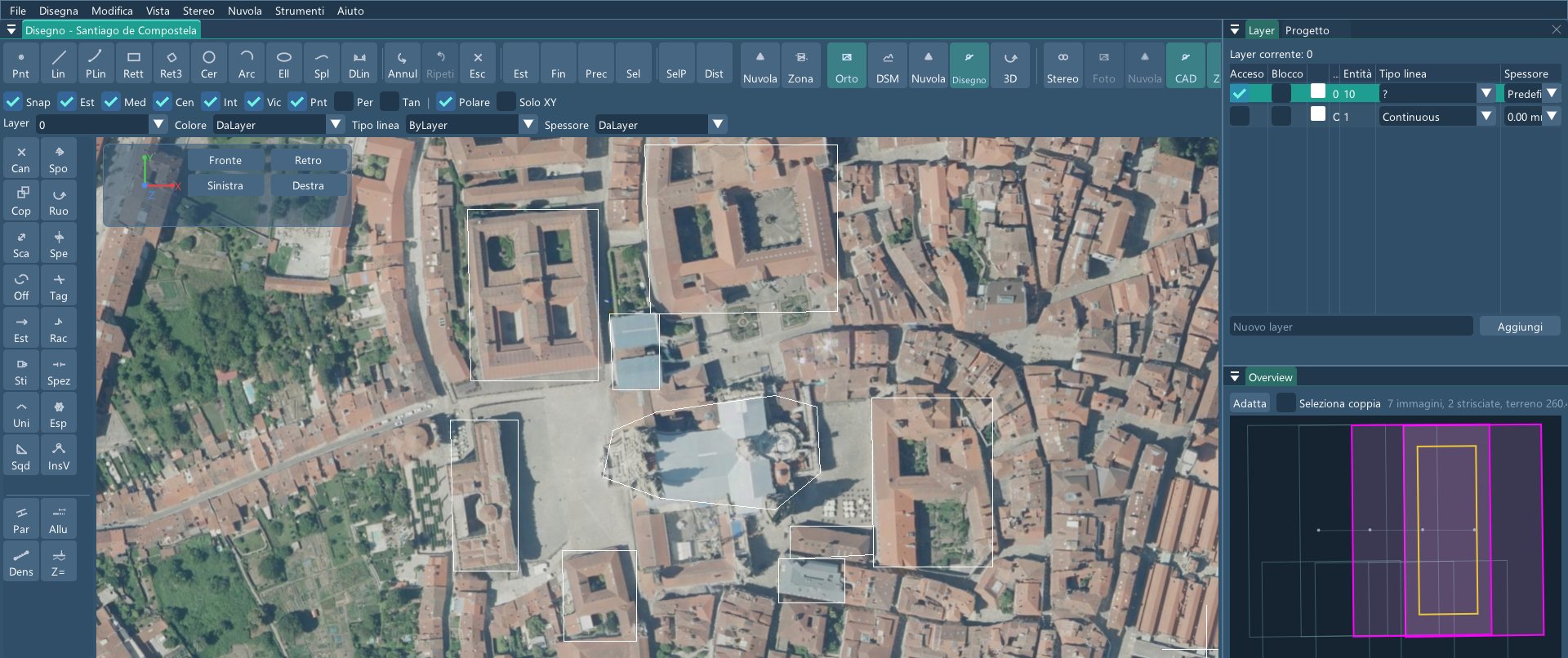
10.1 Menu
| Menu | Contenuto |
|---|---|
| File | Nuovo progetto, Apri progetto, Orientamento delle immagini, Progetti recenti; Importa disegno (DXF, DWG, VEC, SFI), Aggiorna cartografia esistente, Esporta DXF / DWG, Esporta per GIS (SHP / GeoPackage); Importa dataset fotogrammetrico, Vista della compensazione, Albero del progetto, Punti d'appoggio, Rapporto di orientamento; Salva progetto, Chiudi progetto, Esci. |
| Disegna | Punti, linee, polilinee, rettangoli, cerchi, archi, ellissi, spline, quote (capitolo 13). |
| Modifica | Annulla / Ripeti, i comandi di modifica, pulizia delle polilinee, quote, selezione, misura, appunti. |
| Vista | Zoom estensioni, finestra, precedente, selezione, avanti, indietro; Rigenera. |
| Codifica | Codici degli elementi e attributi (capitolo 14). |
| Stereo | Stereo attivo, navigazione, coppie, vista, quota automatica, superficie di riferimento, marca, uscita e dispositivi (capitolo 11). |
| Nuvola | Pannello della nuvola densa, zona della nuvola densa, riferimento e accuratezza, vista 3D, layer della pianta, colori della nuvola, ortofoto nel disegno, curve di livello (capitolo 9). |
| Strumenti | Dispositivi di puntamento (SpaceMouse, mouse fotogrammetrico), Scorciatoie da tastiera (capitolo 12), Libreria dei sensori satellitari (7.3). |
| Aiuto | Manuale utente (F1), Scorciatoie da tastiera, Per chi viene da StereoCAD64 e Risoluzione dei problemi (sezioni di questo manuale), Lingua, Stato licenza, Informazioni su StereoCAD. |
Mentre è in corso un lavoro lungo (importazione, esportazione, orientamento avviato da un progetto), l'intera barra dei menu attende: nulla deve toccare il progetto o il disegno finché il lavoro non finisce.
10.2 Barre degli strumenti e layer della pianta
La striscia in alto contiene i comandi di disegno, Annulla / Ripeti / Esc, i pulsanti di zoom, selezione e misura. I pulsanti con varianti (cerchio, arco, quote, selezione, misura) le elencano con un clic destro. Poi Densa e Area aprono il pannello della nuvola densa e ne tracciano la zona, 3D apre la vista 3D ruotabile. L'ultimo gruppo comanda lo stereo: Stereo (acceso / spento), Foto e Punti (navigazione sulle immagini o sulla nuvola densa), CAD (disegno sopra lo stereo), Scorri (zona libera della marca, oltre la quale la pianta scorre), Tono (luminosità e contrasto) e, sulla nuvola, Rilievo.
Cosa mostra la pianta si sceglie dentro la pianta, in alto a destra accanto ai
bottoni dei blocchi: Mostra: Ortofoto, DSM (ombreggiato, spento in partenza),
DTM (il terreno), Nuvola e Disegno, dal basso verso l'alto; un bottone acceso è
mostrato. Un bottone in ambra è un prodotto che il progetto potrebbe fare ma non ha ancora fatto: il
suggerimento dice come, e il clic apre la finestra che lo fa. Ciò che il blocco non può fare (l'ortofoto
di un blocco satellitare) non compare. Un prodotto appena creato o importato (ortofoto, nuvola densa, DSM, terreno, curve di
livello) si accende da solo. Il terreno è il filtro del suolo di , salvato accanto al DSM come dtm.tif (con dtm_mask.tif, da
dove viene ogni cella) e riletto la volta dopo finché la nuvola non cambia; Ricalcola il
terreno nella stessa finestra lo rifà.
La colonna di sinistra contiene gli strumenti di modifica e quattro gruppi di strumenti StereoCAD (parallela, allunga, densifica, Z costante) le cui varianti si aprono con un clic destro.
10.3 Pannelli
- Layer: i layer del disegno (13.4).
- Progetto / Albero del progetto (File › Albero del progetto): il dataset, i suoi orientamenti e i loro prodotti (6.5).
- Overview: le impronte delle immagini per strisciata, la coppia corrente e le coppie tolte (11.3).
- Riga di comando: comandi digitati, richieste e messaggi (13.2).
- Codifica: il pannello dei codici degli elementi, una scheda accanto ai Layer (14).
- Nuvola densa: i prodotti dell'orientamento attivo (9).
- Vista della compensazione: il blocco orientato in 3D, camere e punti di legame (File › Vista della compensazione).
10.4 Barra di stato e lingua
La barra di stato in basso mostra l'ultimo messaggio, le coordinate del cursore e, mentre un lavoro è in corso, la sua fase e il tempo trascorso. La lingua dell'interfaccia si sceglie in : Automatico (sistema), inglese, italiano, francese, tedesco, spagnolo o portoghese brasiliano; la scelta si salva per questo computer. Il rapporto di orientamento è scritto nella lingua del programma.
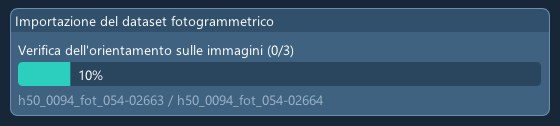
10.5 Chiedi a Stereo AI
Il bottone verde Chiedi a Stereo AI nella barra dei menu (anche ) apre l'assistente Stereo AI, che conosce questo manuale e vede lo stato del progetto aperto (blocchi, fotogrammi, camere, sistemi di riferimento, orientamenti, prodotti, ultime righe del log). Si scrive la domanda come a un collega esperto: cosa si vuole ottenere, su quale blocco o prodotto, che risultato ci si aspetta. Stereo AI risponde con i passi e nomina menu, finestre e pulsanti; non apre finestre e non cambia il progetto: le finestre le apre l'operatore, che avvia anche il lavoro. Come si usa, in alto nella finestra, mostra la spiegazione e alcune domande d'esempio: un clic le mette nel campo. Le domande e lo stato del progetto (mai foto né disegni) vanno a un servizio di intelligenza artificiale esterno; le risposte non consumano crediti AI.
Le finestre principali hanno un piccolo pulsante Chiedi a Stereo AI: , , le impostazioni dell'orientamento delle immagini (aerotriangolazione), , e la ; il menu finisce con . Il pulsante apre Stereo AI con una domanda su quella finestra già scritta nel campo e non inviata: la si completa con ciò che si vuole ottenere (il blocco, il prodotto, il risultato atteso), la si cambia a piacere e la si manda con Invia. Stereo AI vede anche quali finestre sono aperte.
I crediti AI si vedono sempre all'estremità destra della barra di stato: la barra colorata è
quanto resta della dotazione (verde, ambra quando scarseggiano, rossa quando sono finiti). Un clic, o
, apre il saldo, i consumi del mese e gli ultimi
movimenti. Per ora una ricarica si ordina scrivendo a info@menci.com e si paga con bonifico; i
crediti si aggiungono al saldo quando il pagamento è registrato. L'acquisto con carta dal programma arriverà
con un aggiornamento: finché non è attivo, Ricarica crediti lo dice e indica lo stesso indirizzo. Chiedi a Stereo AI non usa crediti; li usano le funzioni
che lo dicono, come Stereo AI: cosa permette questo progetto. Ogni anno pagato ne comprende 500; quelli
ricaricati non scadono finché dura il contratto e al rinnovo si sommano ai 500
(5.3).
11. Visione stereoscopica
Il modello stereoscopico si costruisce da due immagini orientate. Il monitor stereo si limita a mostrare: la marca flottante si muove dalla finestra principale, con il mouse sulla pianta, il mouse fotogrammetrico, la SpaceMouse o la tastiera, e si disegna con i comandi CAD come in mono.
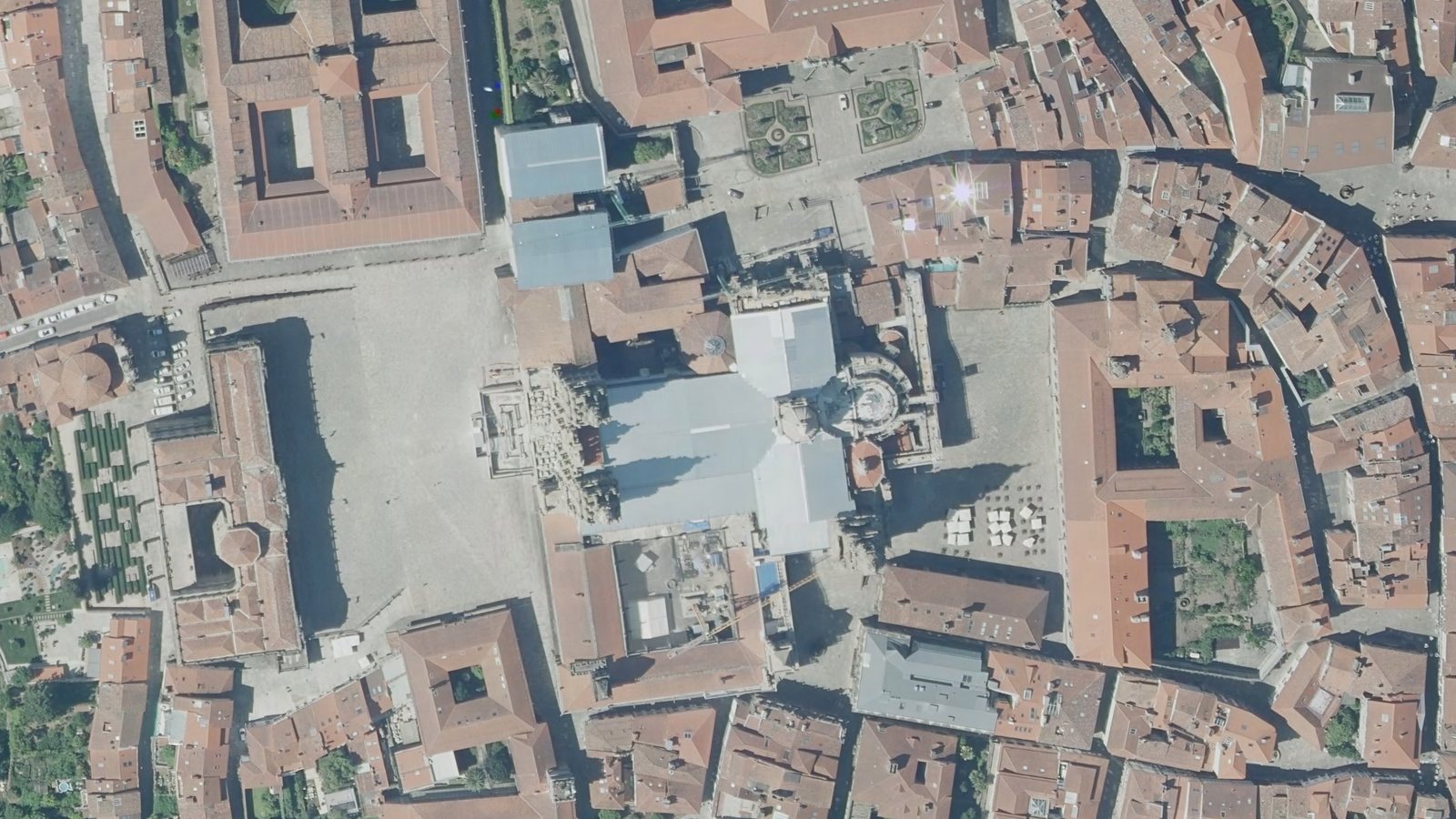
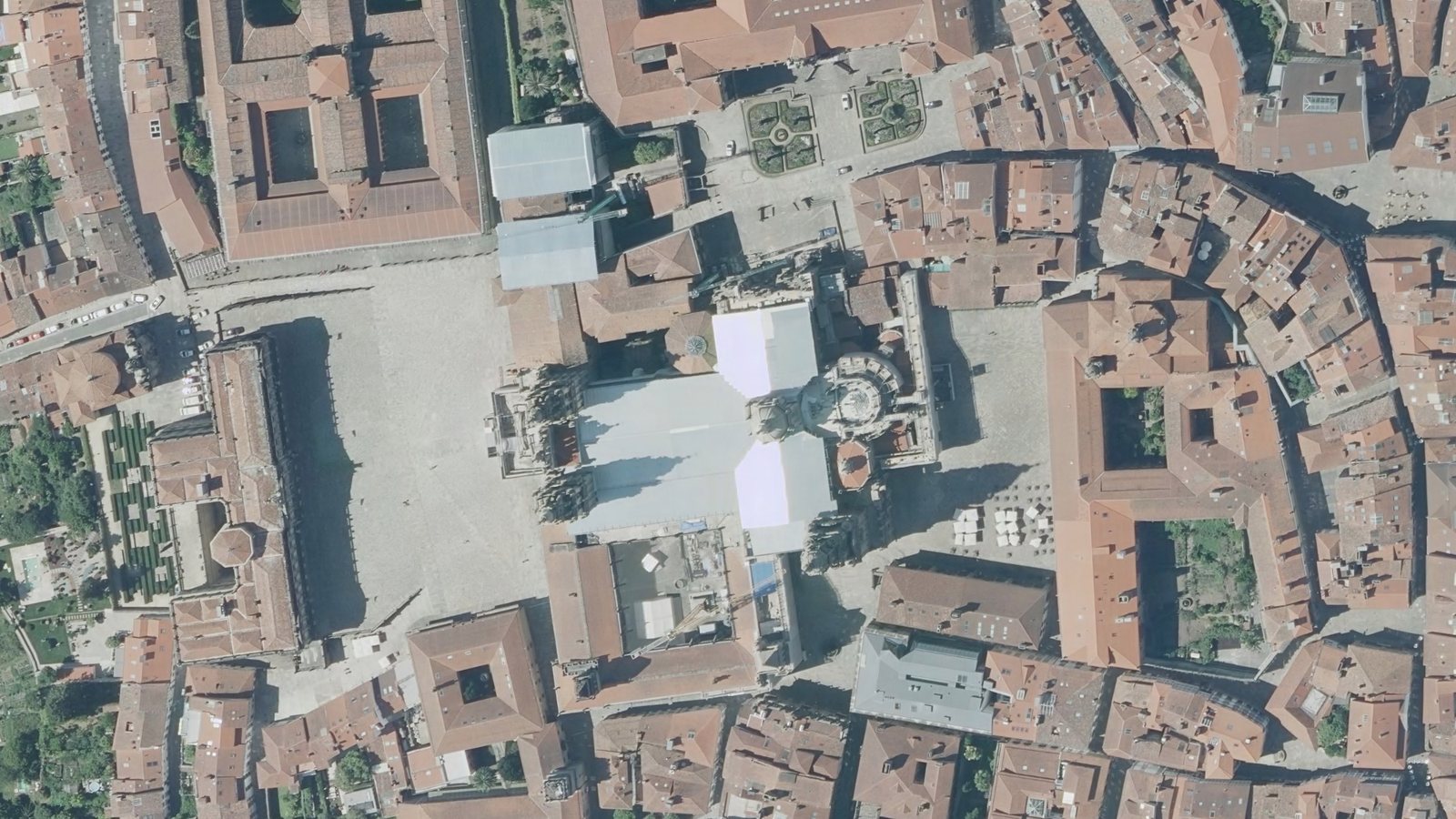
11.1 Uscita e dispositivi
Scegliere la disposizione degli schermi in . Sono elencate tutte e cinque le disposizioni; quelle che questa stazione di lavoro non può usare sono in grigio con il motivo (per esempio Servono 2 display estesi (Win+P -> Estendi)).
| Disposizione | Che cosa fa |
|---|---|
| Mono | Monitor singolo: interfaccia e vista mono sullo schermo principale di Windows. |
| Stereo SBS (doppio monitor) | Interfaccia e anteprima mono sullo schermo principale; stereo affiancato (side-by-side) sul secondario. |
| Stereo Top-Bottom (doppio monitor) | Stereo sopra-sotto sul monitor secondario, occhio sinistro nella metà superiore: per pannelli 3D passivi impostati sull'ingresso Top-Bottom. |
| Specchio semiriflettente (triplo monitor) | Interfaccia su uno schermo, gli occhi sinistro e destro sugli altri due, affacciati a uno specchio semiriflettente: con occhiali polarizzati ogni occhio vede un solo monitor (polarizzazione passiva). |
| Otturatore attivo (emettitore IR) | Immagini alternate: un pannello a 120 Hz mostra a turno le due immagini e gli occhiali a otturatore attivo oscurano in sincronia l'altro occhio, comandati da un emettitore a infrarossi via USB. |
- Opzioni specchio semiriflettente: specchio semiriflettente su due monitor (uscite clonate), quad-buffer passivo, occhio riflesso specchiato, il monitor di ciascun occhio, il lato dell'interfaccia, e Assegna automaticamente monitor occhi dal layout scrivania.
- Opzioni otturatore attivo: chi produce i due occhi (automatico, il driver grafico con quad-buffer, oppure StereoCAD con page flip ed emettitore USB) e il ritardo dell'otturatore (predefinito 5385 µs). La scelta dell'otturatore attivo avvia una prova di 15 secondi: confermarla nella finestra Verifica dell'uscita stereo, altrimenti torna indietro da sola. Una prova non confermata lascia spenta l'uscita stereo all'avvio successivo, con Riattiva l'uscita stereo.
- Regolazioni: Scambia sinistra / destra e Calibrazione stereo, un'immagine di prova (rosso all'occhio sinistro, blu al destro, una croce bianca in entrambi).
Poi (o il pulsante Stereo) mostra la coppia corrente; centra la pianta sulla marca e dà allo stereo la scala della pianta. Richiede un progetto aperto con un blocco fotogrammetrico.
11.2 Navigazione: sulle immagini o sulla nuvola densa
- Navigazione sulle coppie di immagini (F6 nell'insieme di tasti StereoCAD): le fotografie si ricampionano sul piano di navigazione, il piano orizzontale alla quota della marca. La coppia cambia con il roaming senza salti di scala, rotazione o posizione. Spostando la marca la quota resta quella; un salto più lungo di mezza vista a zoom 1:1 (un clic lontano sulla pianta) atterra invece sulla quota della superficie di riferimento.
- Navigazione continua sulla nuvola densa (stesso tasto): lo stereo mostra solo la nuvola
densa (o il DSM ombreggiato), il disegno e la marca, visti da una camera stereo virtuale che segue la
marca: uno spazio continuo, senza coppie. Rilievo della nuvola (da ×0,25 a ×4)
regola la profondità: 1 è il B/H delle fotografie del blocco. Con una nuvola densa o un DSM
(capitolo 9) mostra quelli; senza, mostra ombreggiata la superficie di
riferimento che il programma misura da solo all'apertura (maglia di 5-20 m: basta per navigare in
quota). Un progetto senza nuvola densa ne riceve subito dopo una leggera, fatta da sola in
sottofondo: la nuvola di navigazione (
densa_navigazione), al livello che la tiene sotto i 20 milioni di punti (da qualche secondo a pochi minuti; la finestra in basso a destra mostra la barra e Annulla). Fermata, in quel progetto non riparte da sola. In questa modalità la quota automatica è ferma, perché misura sulle immagini. - Disegno CAD sullo stereo (Maiusc+F6): il disegno sopra lo stereo, sia sulle fotografie sia sulla nuvola. Attivo in partenza.
La modalità di navigazione, il rilievo, la sovrapposizione, i toni e le coppie tolte si salvano nel progetto: un progetto chiuso in navigazione sulla nuvola si riapre così.
La partenza dello stereo. Lo stereo si accende alla quota del terreno misurata sulle immagini, mai a una quota indovinata. Alla prima apertura di un blocco il programma misura la superficie di riferimento (qualche decina di secondi; la barra di stato mostra Stereo: misura della superficie di riferimento con la percentuale) e lo stereo parte quando è pronta; dalle aperture successive la legge dal progetto e parte subito. Se la quota del terreno non si può misurare sulle immagini, la barra di stato lo dice e la superficie si misura a partire dalla quota dello stereo.
11.2.1 Come ci si muove sul modello
Lo stereo segue la marca, e la marca si comanda da tre posti. Stereo > Come ci si muove riapre in ogni momento questo promemoria; la prima volta che si accende lo stereo compare da solo.
- Il mouse sulla pianta. La marca va dove sta il mouse. Si ferma al bordo della pianta: tenendo il mouse fermo sul bordo la pianta scorre.
- Roaming continuo (F10, Stereo > Roaming continuo). Il mouse non ha più bordi, come in StereoCAD64: resta nascosto sulla pianta e la marca lo segue alla scala dello stereo, senza fine. È il modo per chi vuole guardare solo lo stereo. Per tornare ai menu: Esc o di nuovo F10. Se il puntatore arriva sul monitor stereo, dove non lo si vedrebbe e nulla risponderebbe, torna da solo sulla pianta e il roaming continuo si accende.
- L'Overview. Un clic porta pianta e stereo in quel punto, anche con lo stereo spento (in quel caso si sposta la pianta e lo stereo partirà da lì). Tenendo premuto il tasto sinistro e trascinando, pianta e stereo seguono il mouse. Fermando il mouse sulla mappa, dopo un attimo, la marca lo segue anche senza premere. Tornando poi sulla pianta la marca resta dove è stata portata: non salta sotto il mouse. Sotto le impronte delle immagini si vedono le foto; i punti d'appoggio sono triangoli verdi, quelli di controllo azzurri.
Chi guarda solo lo stereo trova i messaggi utili dentro lo stereo stesso: mouse fuori dalla pianta o sul bordo, stereo fermo, coppia bloccata, punto raggiunto. Si spengono con Stereo > Messaggi nello stereo.
11.2.2 Visita punto
Stereo > Visita punto (Ctrl+G, anche dal menu del tasto destro sulla pianta e sull'Overview) porta pianta e stereo su un punto. Si scrivono X e Y e, se serve, la Z; senza Z la marca si posa sulla superficie di navigazione. Si possono incollare le tre coordinate insieme nel primo campo, con la virgola o il punto come decimale. Con Scala 1:1 un pixel d'immagine vale un pixel di schermo in pianta e in stereo. La pianta mostra un anello sul punto raggiunto.
A stereo spento si sposta la pianta, e lo stereo partirà da quel punto. Se nessuna coppia vede il punto la finestra lo dice: la pianta ci va, lo stereo resta dov'era. In pianta, a 1:1, le foto di sfondo sono il mosaico leggero della superficie di navigazione e appaiono sfocate; la vista nitida è nello stereo, o in pianta con un'ortofoto.
La stessa finestra elenca i punti d'appoggio e di controllo del progetto: un clic su una riga porta sul punto, alla sua quota rilevata; Precedente e Successivo li percorrono in ordine. Lo stesso fa Vai al punto nella finestra Punti d'appoggio.
11.3 Coppie
StereoCAD sceglie la coppia come faceva StereoCAD64: tra le immagini quasi nadirali che vedono il punto, quella con il centro di presa più vicino e una compagna sulla stessa strisciata lungo la linea di volo. La coppia si mantiene finché il punto resta dentro entrambe le impronte con un margine del 5%; vicino al bordo subentra una nuova coppia solo se è nettamente più centrale. Le immagini vicine si caricano in anticipo in otto direzioni.
Sui blocchi satellitari ogni scena si accoppia con la compagna che dà un B/H vicino a 0,6, fra quelle con B/H di almeno 0,15: due viste della stessa passata, quasi senza base, non fanno stereo.
| Stereo › Coppia | Che cosa fa |
|---|---|
| Roaming (coppia automatica) | Quando la marca esce dall'area centrale della coppia (gialla in pianta), subentra la coppia migliore per quel punto: stesso punto, stessa posizione, stesso zoom. Attivo in partenza. |
| Blocca coppia | Tiene la coppia corrente: niente roaming. |
| Cambia coppia | La prossima coppia che vede il punto della marca; ripetuto, le scorre tutte. |
| Togli coppia | La coppia corrente non viene più scelta in questo progetto (salvato). Ripristina coppie tolte le riporta. |
| Coppie tra strisciate | Coppie fatte da due strisciate adiacenti volate in senso opposto. |
| Stereo orientato come la pianta | Attivo (predefinito): l'immagine sinistra si sceglie in modo che l'Est sia a destra, come in pianta, e il mouse sposta le immagini nello stesso senso nelle due finestre. Spento: le immagini come sono state prese, come in StereoCAD64. La profondità è giusta in entrambi i casi. |
| Coppia › img - img | Una coppia fissa dall'elenco (ogni immagine con la sua vicina più prossima). |
Nell'Overview, Seleziona coppia costruisce una coppia a mano: clic sulla prima immagine, poi sulla seconda (arancione = un modello stereoscopico, rosso = no; Maiusc sul secondo clic la blocca). Un doppio clic visita un punto; il menu del tasto destro ha Stereo qui, Blocca coppia, Cambia coppia, Togli coppia; la rotella zooma, il tasto centrale sposta.
11.4 Vista, zoom e tono
- Pianta e stereo sincronizzati (attivo in partenza): una sola scala a terra per pianta e stereo. Da vicino sotto la pianta c'è la foto vera, alla nitidezza dello stereo, posata sulla superficie di navigazione (livello Ortofoto): da lontano resta il mosaico leggero. La foto vera serve per orientarsi e non è un'ortofoto; un'ortofoto del progetto le sta sopra. Anche col livello Ortofoto spento compare se i punti della nuvola si staccano: da vicino i punti lasciano il posto alla foto. La rotella sulla pianta zooma entrambi; zoomano anche Ctrl+rotella e Zoom stereo + / Zoom stereo -. Spento: lo stereo ha il suo zoom (Ctrl+rotella). + e - del tastierino numerico ingrandiscono e rimpiccioliscono di due volte alla volta, anche guardando solo lo stereo. Lo stereo non si allontana oltre il punto in cui la zona comune delle due immagini riempie il suo schermo, anche se la pianta mostra tutto il blocco: da lì il primo scatto in avanti ingrandisce subito. Stereo 1:1 mostra un pixel immagine per pixel schermo; Adatta mostra l'intera sovrapposizione.
- Marca fissa (attiva in partenza): la marca resta al centro della finestra stereo e il modello scorre sotto di essa, come sui restitutori analitici. Spenta: la marca è dove il mouse sta sull'immagine.
- Zona libera del cursore (spenta in partenza: si accende qui o con Scorri): il mouse muove la marca liberamente nella parte centrale della pianta (il rettangolo); oltre, la pianta (e lo stereo) scorrono verso il mouse, più veloci quanto più ci si allontana. Guardando solo lo stereo si naviga senza fermarsi. Se dà fastidio si spegne qui o con il pulsante Scorri.
- Misura della zona libera: quanta parte della pianta resta libera, dal 30% al 90% di larghezza e altezza (in partenza 50%). Più grande: la pianta scorre solo vicino ai bordi. Si salva nel progetto.
- Impronte della coppia in pianta: le impronte delle due immagini, la loro area centrale (gialla) e il terreno visto dalla finestra stereo.
- Centra la pianta sullo stereo.
- Luminosità e contrasto (anche il pulsante Tono): per tutte le immagini e per l'immagine sinistra e destra singolarmente; solo a video, salvati nel progetto.
- Vista immagine (monoscopica): l'immagine sinistra del modello in una scheda della finestra principale, dove il mouse muove il cursore 3D come nel modo mono di StereoCAD64.
11.5 La marca flottante e la sua quota
Con lo stereo attivo, il mouse sulla pianta dà alla marca la X e la Y alla quota della marca. Sulle fotografie la quota resta costante mentre la marca si sposta (le immagini sono raddrizzate sul piano di quella quota); la si cambia con:
| Ingresso | Effetto |
|---|---|
| Maiusc+rotella | Marca su / giù: uno scatto = un pixel schermo di parallasse a qualunque zoom. |
| Ctrl+Maiusc+rotella | Fine: un decimo di quello. |
| Rotazione della manopola SpaceMouse | Senso orario = su (12.1). |
| Rotella del mouse fotogrammetrico o trackball | In avanti = su (12.2). |
| Marca su di un passo / Marca giù di un passo | Comandi senza tasto predefinito: assegnarli in Strumenti › Scorciatoie da tastiera. |
| Z, F7, Ctrl+Maiusc+Z | Quota automatica (11.7). |
Nella navigazione sulla nuvola la marca segue il DSM denso sotto il mouse (Stereo › Superficie di riferimento › Il cursore segue il DSM (nuvola)); una quota data a mano o misurata si mantiene finché la marca non si allontana di due passi di griglia.
ne imposta la forma (punto, punto e croce, punto e X, croce, X), anello invece del disco, colore, dimensione e spessore, e Coordinate nello stereo (X Y Z), un riquadro di coordinate in ciascun occhio.
11.6 Puntamento fine
(F8, attivo in partenza): durante un comando di disegno il mouse sulla pianta muove la marca e il modello le scorre sotto: non c'è un bordo dove fermarsi o aspettare. La croce CAD segue la marca, la pianta tiene la marca nella sua parte centrale e il clic prende l'esatto punto 3D della marca. Lavora con pianta e stereo sincronizzati (il predefinito) e quando lo stereo è più ingrandito della pianta; in quel caso la marca si muove alla risoluzione dello stereo. Finito il comando, il mouse torna libero; per raggiungere le barre durante un comando, F8 lo spegne.
Lo stesso nella vista 3D: durante un comando di disegno il mouse muove la marca dello stereo sul terreno, la vista la segue e il clic prende il suo punto; il tasto destro continua a ruotare la vista, quello centrale a spostarla e la rotella a ingrandire, mentre la marca aspetta.
regola di quanto si muove la marca per ogni pixel del mouse: x1 un pixel dello stereo, x0,5 mezzo (più lento, per collimare), fino a x2.
Fermare lo stereo. Lo stereo segue il mouse finché il mouse è sulla pianta. Per andare ai menu e alle barre senza spostarlo: Esc (senza comandi in corso e senza selezione) o . La pianta e la barra di stato scrivono Stereo fermo e la marca diventa grigia. Di nuovo Esc: il puntatore torna sulla marca e il mouse riprende a guidare lo stereo. Durante un comando Esc chiude prima il comando, come sempre.
Anche senza Esc: se il mouse attraversa in fretta la pianta (o la vista 3D) e ne esce verso un menu o una barra, la marca torna dove la mano era ferma un attimo prima, e la barra di stato lo scrive. Lo stereo non resta dove il mouse è uscito.
11.7 Quota automatica
La quota automatica misura il terreno alla marca correlando le due immagini lungo la linea epipolare (correlazione incrociata normalizzata, dal grossolano al fine, sub-pixel, raffinamento ai minimi quadrati). Una misura vale solo se supera le prove di affidabilità (correlazione, unicità del picco, tessitura, verifica sinistra-destra); altrimenti la quota non cambia e la marca dice perché.
| Stereo › Quota automatica | Che cosa fa |
|---|---|
| Spenta | La quota cambia solo a mano. |
| Su richiesta | Predefinito. Z (o F7; il menu mostra i tasti in vigore) misura alla marca e posa la marca sul terreno trovato. |
| Continua | Misurata ogni volta che la marca si ferma (e alcune volte al secondo mentre si muove). Maiusc+rotella la sospende finché la marca non si muove di nuovo. Ctrl+Maiusc+Z passa da Continua a Su richiesta e viceversa. |
| Misura al clic | Prima di ogni vertice acquisito la quota si misura di nuovo alla marca. |
| Altre immagini dove la coppia non basta (aereo) | Fino a cinque immagini in più, almeno tre devono concordare. Attivo in partenza. |
| Recupero ai minimi quadrati delle quote incerte | Spento in partenza. |
| Misura la quota ora | Una misura singola. |
Un anello attorno alla marca indica per un attimo l'esito: verde affidabile, giallo margine stretto o disaccordo con la nuvola densa, rosso fallita, ciano quota presa dalla nuvola. Quando esiste una nuvola densa, essa restringe la ricerca e verifica la misura; la barra di stato mostra entrambi i valori quando non concordano.
11.8 Superficie di riferimento
è una griglia grossolana (5–10 m) misurata in background sulle immagini stereo all'apertura di un blocco. Dà alla quota automatica e alla nuvola densa il loro intervallo di ricerca. Il menu ne mostra lo stato (passo, percentuale misurata e riempita) e Ricalcola.
12. Dispositivi di puntamento e tasti
StereoCAD legge direttamente tramite Windows la SpaceMouse, i mouse fotogrammetrici Stealth V / Stealth Z e una trackball per la quota: non serve alcun driver Menci. Ogni comando può andare su qualunque tasto, partendo dai tasti di StereoCAD o da quelli di StereoCAD64.
12.1 SpaceMouse
. La SpaceMouse muove la vista che si sta usando: la vista 3D quando è aperta, altrimenti il modello stereoscopico (la pianta lo segue), altrimenti la pianta. La rotazione della manopola cambia la quota della marca in ogni vista.
Senza il driver 3Dconnexion la SpaceMouse si legge direttamente e la finestra la configura:
| Movimento della manopola | Funzione predefinita |
|---|---|
| Spingi a sinistra / destra | Sposta di lato |
| Spingi avanti / indietro | Sposta su / giù |
| Tira su / premi giù | Zoom |
| Inclina avanti / indietro | Inclina la vista |
| Inclina a sinistra / destra | Ruota (direzione) |
| Ruota (manopola) | Quota della marca (senso orario = su) |
Ogni asse si può invertire e ha una velocità (0,1–10); Zona morta (predefinita 0,06), Risposta (predefinita 2) e Solo il movimento più forte valgono per tutti. A velocità 1 una deflessione piena dà 20 pixel di parallasse al secondo in quota, qualunque sia la frequenza dei fotogrammi. I tasti della SpaceMouse eseguono comandi: in partenza Menu = questa finestra, Fit = ripristina la vista stereo, T = vista in pianta, 1 = quota automatica adesso, 2 = cambia coppia, Esc = termina il comando CAD. Ripristina predefiniti li riporta.
Con il driver 3Dconnexion (3DxWare 10.8.12 o successivo, nelle build con l'interfaccia del driver) velocità, assi e tasti si impostano nelle Impostazioni 3Dconnexion, uguali per tutti i programmi.
12.2 Mouse fotogrammetrico: Stealth V, Stealth Z
,
o la stessa voce nel menu Stereo.
Spuntare Usa il mouse fotogrammetrico, poi scegliere il dispositivo dall'elenco (*
indica quello appena mosso) o premere Premi un suo pulsante... e premere il suo pulsante destro,
centrale o laterale. Il dispositivo viene ricordato; spostato su un'altra porta USB viene ritrovato dal
suo identificativo di produttore e di prodotto.
| Modello | Quota da | Pulsanti predefiniti |
|---|---|---|
| Mouse con pulsanti in più | rotella | X1 = quota automatica, X2 = cambia coppia |
| Stealth V | rotella | La tabella di StereoCAD64: 1 zoom avanti, 2 Invio, 3 punto, 4 zoom indietro; N S W E portano comandi su quattro livelli (da soli, +SL, +SR, +SL+SR) |
| Stealth Z-Mouse | rotella | 1–5: zoom avanti, Invio, punto, zoom indietro, cambia coppia |
| Trackball per la quota | sfera | destro = quota automatica, centrale = cambia coppia |
- Il pulsante sinistro è sempre il punto. Due pulsanti possono fare da SL e SR, tenuti premuti come Maiusc: ogni altro pulsante ha allora quattro comandi, come in StereoCAD64.
- Quota da: la rotella, la rotella laterale, la sfera (avanti = su) o nessuna. Rotella in avanti = marca su, come Maiusc+rotella. Velocità quota è in pixel di parallasse per scatto (o per 8 conteggi della sfera); Ctrl = fine; Inverti.
- Velocità XY (0,1–5): il puntatore segue il mouse fotogrammetrico più lento o più veloce, senza l'accelerazione di Windows; il mouse normale non ne è toccato.
- La quota funziona solo con un modello stereoscopico aperto; altrimenti la rotella zooma come al solito. Un pulsante con un comando non esegue anche il suo clic normale.
- Mentre la finestra è aperta, un pulsante si limita a illuminare la sua riga: usarlo per verificare l'assegnazione.
- Predefiniti del modello ripristina pulsanti, quota e velocità del modello.
12.3 Trackball per la quota
Scegliere il modello Trackball per la quota per una Kensington Expert Mouse o simile accanto al mouse normale: facendo rotolare la sfera in avanti la marca sale, il puntatore resta fermo mentre la sfera rotola (il mouse normale continua a muoverlo) e torna libero poco dopo che la sfera si è fermata. Una Kensington o un'altra trackball scelta come dispositivo prende da sola questo modello. Con lo stereo spento non c'è la marca: la sfera alza e abbassa la quota del cursore in pianta, 0,1 m a scatto per la velocità Z (Ctrl: 0,01 m), partendo dalla quota mostrata lì; le coordinate e i punti disegnati la usano finché la marca stereo non si muove di nuovo o il progetto si chiude.
12.4 Scorciatoie da tastiera
mette qualunque comando su qualunque tasto con Ctrl / Maiusc / Alt:
- Parti da: Tasti di StereoCAD o Tasti di StereoCAD64 (il capitolo 16 li elenca entrambi).
- Cambia, poi premere il nuovo tasto (Esc annulla). Un tasto fa un solo comando: dato a un altro, lascia il primo, e la finestra lo dice. Nessun tasto e Predefinito per riga; Annulla le mie modifiche per tutti.
- I tasti che il CAD legge come tasti non si possono assegnare: Invio, Esc, Backspace, Canc, Ins, Tab, Spazio, frecce, PagSu / PagGiù.
- I menu mostrano il tasto in vigore. Le modifiche si salvano per questo computer
(
keyPresetekeyBindingsinsettings.json).
13. Disegno CAD
StereoCAD disegna con il motore CAD nativo che condivide con StereoCloud3D. Il disegno è in coordinate mondo del sistema di riferimento del progetto, con Z reale: ogni vertice acquisito in stereo prende il punto 3D della marca.
13.1 Disegno e modifica
| Menu | Comandi |
|---|---|
| Disegna | Punto; Linea; Polilinea; Rettangolo (2 angoli); Rettangolo (3 punti, ruotato); Cerchio (Centro, raggio; Centro, diametro; 2 punti; 3 punti); Arco (3 punti e le varianti inizio/centro/fine, Continua); Ellisse; Spline; Quote (Lineare, Allineata, Raggio, Diametro, Angolare, Ordinata). |
| Modifica | Annulla, Ripeti; Cancella, Sposta, Copia, Ruota, Scala, Specchia, Offset, Taglia, Estendi, Raccordo, Stira, Spezza, Unisci, Esplodi, Squadra; Inserisci vertici, Inverti direzione, Chiudi polilinee, Dividi in parti, Offset 3D, Copia proprietà; Parallela..., Parallela stereo...; Allunga, spezza, ritaglia (Allunga / accorcia, Spezza alle intersezioni, Ritaglia con recinto, Rimodella); Pulizia polilinee (Densifica, Smussa linea, Semplifica, Rimuovi vertici duplicati); Quote (Quota costante, Interpola Z tra gli estremi, Livella all'equidistanza, Drappeggia sul terreno); Selezione; Misura (Distanza, Area); Taglia, Copia negli appunti, Incolla. |
| Vista | Zoom estensioni, finestra, precedente, sulla selezione, avanti, indietro; Rigenera. |
Drappeggia sul terreno richiede un DSM o una nuvola fotogrammetrica nel progetto. Le opzioni degli strumenti StereoCAD (parallela, allunga, densifica, quote) vengono ricordate.
Mouse sulla pianta: clic sinistro = punto (alla quota della marca con lo stereo attivo), clic destro = Invio quando un comando lo attende, trascinamento con il tasto centrale = sposta, rotella = zoom. Senza lo stereo la quota viene dal DSM quando il progetto ne ha uno (capitolo 9).
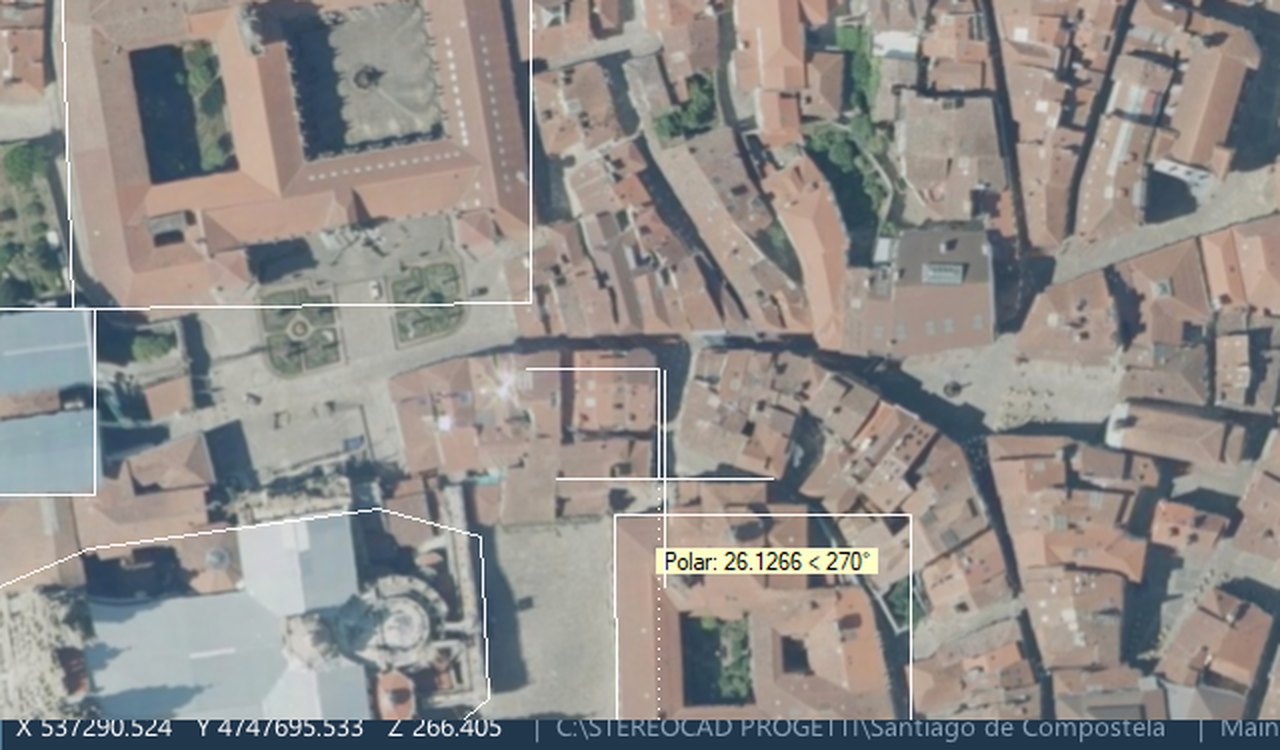
13.2 La riga di comando
Digitare un comando e Invio: un alias (L, PL, C,
OFF...), il nome completo (LINE, PLINE) o il nome italiano
(LINEA, POLILINEA). Mentre un comando è in corso, ciò che si digita è il suo
valore (un punto come x,y o @dx,dy, una distanza, un'opzione); un
Invio vuoto prende il valore predefinito. Un Invio vuoto senza comando ripete
l'ultimo. Una parola si cerca prima tra gli strumenti StereoCAD, poi tra i comandi CAD, poi tra i
codici degli elementi (14.2), così L resta LINE.
| Gruppo | Alias |
|---|---|
| Vista | ZE, ZI, ZO, ZP, ZW, ZS, P (sposta) |
| Disegno | PO punto, L linea, ML multilinea, PL polilinea, PLC polilinea chiusa, POL poligono, EL ellisse, R2 / R3 rettangoli, C cerchio (CR, CD, C2, C3), A arco (A3, ASCE, ASCA, ASCL, ASEA, ASED, ASER, ACSE, ACSA, ACSL, ARCC), SPL spline, I inserisci, B blocco |
| Quote | DL, DAL, DO, DR, DD, DA |
| Modifica | U annulla, RD ripeti, E cancella, CO copia, M sposta, RO ruota, SC scala, MI specchia, X esplodi, J unisci, TR taglia, XT estendi, OFF offset, OFF3 offset 3D, BR spezza, FI raccordo, S stira, MP copia proprietà, DIV dividi, AV inserisci vertici, CPL chiudi polilinee, IW inverti, AL allinea, SQ squadra |
| Strumenti StereoCAD | PAR parallela, PARS parallela stereo, LEN allunga, SPX spezza alle intersezioni, CLIP, RSH rimodella, DENS densifica, SMOOTH, SIMP semplifica, DUPV vertici duplicati, QZ Z costante, IZ interpola Z, LZ livella all'equidistanza, DRP drappeggia |
| Snap | SNEP, SNMP, SNC, SNN, SNI, SNP, SNT, SNNN (nessuno), OSON, PON |
| Selezione | SLP punto, SLR finestra, SLPG poligono, SLPL recinto, SLL layer corrente, SLT testo |
| Altro | RST reset, RE rigenera, DI distanza, AA area; LA rimanda al
pannello Layer |
13.3 Snap ad oggetto
La barra degli snap: Snap (acceso / spento) e i modi Est, Med, Cen, Int, Vic, Pnt, Per, Tan; Polare (guide lungo gli angoli principali dall'ultimo punto) e Solo XY: lo snap dà solo X e Y e la quota resta quella di acquisizione, cioè della marca stereo. Le scelte si salvano. Nell'insieme di tasti StereoCAD64 i tasti F commutano gli snap come in StereoCAD64 (capitolo 20). Un codice dell'elemento può imporre i propri snap finché è attivo (capitolo 14).
13.4 Layer e proprietà
Il pannello Layer elenca i layer con Acceso, Blocco, colore, nome, numero di entità, tipo di linea e spessore; un clic su un nome lo rende corrente; Nuovo layer + Aggiungi ne crea uno. I 24 tipi di linea classici si caricano la prima volta che si apre l'elenco dei tipi di linea. La barra delle proprietà sopra la pianta (Layer, Colore, Tipo linea, Spessore) imposta le proprietà delle nuove entità e, con qualcosa selezionato, della selezione.
13.5 Salvataggio
Il disegno si salva con il progetto (, Ctrl+S). Non c'è salvataggio automatico: chiudendo un progetto o il programma con modifiche non salvate viene chiesto Salvare il progetto prima di chiuderlo?
14. Codifica degli elementi e attributi
Nella restituzione cartografica ogni elemento ha un codice (EDIFC, EL_STR...) e degli attributi (uso, stato, nome...). Il codice decide layer, simbologia, geometria ammessa e attributi. StereoCAD tiene codice e attributi per entità, li salva con il disegno e li scrive nel DXF.
14.1 La libreria dei codici
Una libreria è un pacchetto di codici JSON nel formato di StereoCloud3D: ogni codice ha i suoi nomi,
layer e classe, e StereoCAD aggiunge geometria (punto, linea, area), stile (colore, tipo di linea,
spessore, stile del punto, colore del layer), attributi (testo, intero, reale, booleano, data, elenco di
valori; predefinito, obbligatorio, larghezza, precisione, limiti), regole (chiuso, Z costante entro una
tolleranza, numero minimo di vertici, snap imposti, il comando da avviare) e un tasto e un alias
digitato facoltativi. Una libreria può estendere un catalogo nazionale con "basePack": il
catalogo italiano DBGT (DM 10 novembre 2011, 112 classi) è installato in
codes\IT\dbgt_2011.json.
La libreria di esempio codes\stereocad_dbgt_esempio.json (16 classi DBGT con
geometria, simbologia, attributi, regole e tasti Ctrl+1…Ctrl+9,
più 3 codici di studio) si carica in partenza.
apre una libreria .json o
un file di scorciatoie StereoCAD64 .shc (14.5); Salva come
JSON... nel pannello scrive la libreria in JSON. Le librerie e il loro basePack si
cercano nella cartella della libreria, poi in %APPDATA%\StereoCAD\codes, poi in
codes\ accanto al programma.
14.2 Scegliere il codice
- F2 (): ricerca incrementale su codice, nome (nella lingua dell'interfaccia e in italiano), layer e codice di classe, ignorando gli accenti; prima quelli usati di recente; frecce, PagSu/PagGiù, Invio. Il clic destro su un codice gli assegna o toglie il tasto (F1–F12, o una lettera o cifra con Ctrl o Alt; i tasti del programma vengono rifiutati).
- Digitare il codice o il suo alias sulla riga di comando, come con le scorciatoie di StereoCAD64.
CODE/CODICEapre la scelta del codice,ATTR/ATTRIBUTImodifica la selezione. - Il tasto proprio del codice, se la libreria ne assegna uno.
Il codice attivo rende corrente il suo layer (creandolo con il suo colore se manca), imposta colore, tipo di linea, spessore e stile del punto delle nuove entità, impone i suoi snap (i propri tornano quando il codice si disattiva) e avvia il comando della sua geometria.
CODE
sulla riga di comando, o assegnarle un tasto in Strumenti › Scorciatoie da tastiera.14.3 Attributi
Ogni entità disegnata sul layer del codice attivo prende il codice e i suoi valori predefiniti; le regole vengono verificate (geometria, chiuso, Z costante, vertici) e segnalate sulla riga di comando e nel pannello; poi si apre la finestra degli attributi (Invio conferma, Esc salta e tiene i predefiniti). Togliere la spunta a Chiedi gli attributi dopo l'acquisizione per saltare la finestra.
Per le entità esistenti, Maiusc+F2 () modifica codice e attributi della selezione; con più entità si scrivono a tutte solo i campi che si cambiano. Il pannello Codifica (una scheda accanto ai Layer) mostra la libreria, il codice attivo, i codici recenti e gli attributi della selezione, e assegna o toglie il codice attivo sulla selezione. Un'entità sul layer di un codice senza un proprio record è "codificata dal suo layer": ha il codice ma non i valori.
14.4 Dove si conservano codici e attributi
I record si salvano con il disegno, accanto a esso, in <drawing>.vec.features.json
(il motore CAD non ha dati estesi per entità). Seguono il disegno quando lo si salva, copia o sposta; i
record delle entità cancellate vengono scartati. Un file illeggibile viene segnalato e mai
sovrascritto. Un'entità copiata riceve una nuova identità: prende il codice dal suo layer, non i
valori.
La libreria scelta, i codici recenti, i tasti assegnati e l'opzione Chiedi gli attributi
stanno in %APPDATA%\StereoCAD\feature_coding.json.
14.5 Scorciatoie di StereoCAD64 (.shc) e macro di StereoCloud3D
Un <project>.shc di StereoCAD64 (anche i modelli in
%ProgramData%\StereoCAD\Template) si carica come libreria: ogni categoria diventa un
gruppo, ogni scorciatoia un codice; il comando dà la geometria (un contorno chiuso è un'area), la
descrizione il nome, l'alias da tastiera l'alias digitato. StereoCAD64 non aveva attributi, quindi i
codici importati non ne hanno: aggiungerli nel JSON. I pacchetti di codici e le macro di codifica rapida
di StereoCloud3D si caricano così come sono.
Anche una tabella codici in formato testo si carica come libreria, qualunque sia la sua estensione:
una riga per codice, A50100=C:1,L,AUTOSTRADA IN COSTRUZIONE;Z:1;G:;A:A50100;L:L13,1.00;.
Il codice è la chiave; C: dà colore, geometria (P punto, L linea,
A area) e descrizione; G: il gruppo; A: il layer; L:
il tipo di linea, che resta con il suo nome (il disegno deve averne la definizione). Il
campo Z: non è usato. Una riga che non è un codice ferma la lettura e dice il suo numero.
Salva come JSON... la trasforma in una libreria StereoCAD a cui aggiungere attributi e regole.
15. Importare ed esportare disegni
15.1 Importare un disegno
unisce un disegno al disegno del progetto.
Accetta DXF, DWG (AutoCAD 2004–2018, convertito in DXF durante l'importazione), VEC e
.sfi di StereoCAD64 (un VEC con un'altra estensione). Le immagini inserite nel disegno
tornano come ortofoto in pianta. Un'immagine di un .sfi con un percorso relativo alla
cartella del .sfi non viene trovata: funzionano solo i percorsi assoluti.
15.2 Esportare DXF e DWG
scrive il disegno in coordinate mondo:
- DXF: R12 in partenza; DXF 2000 quando nel disegno ci sono ortofoto (R12 non ha immagini).
- DWG: formato AutoCAD 2004.
- Le ortofoto inserite nel disegno escono con esso: ogni immagine viene copiata nella cartella
<name>_ortofotoaccanto al file e referenziata come IMAGE sul layer Ortofoto. Un'immagine mancante o ruotata, o uno spazio su disco insufficiente, fermano l'esportazione. - Codici e attributi: ogni entità codificata porta i dati estesi dell'applicazione
STEREOCAD:FEATURE_CODE=<code>e poi unNAME=valueper attributo (nel DWG tramite il DXF 2000 da cui è ricavato).
15.3 Esportare per GIS: Shapefile e GeoPackage
:
- Shapefile: una cartella
<name>\con<name>_points,_linese_polygons(.shp .shx .dbf .prj .cpg, UTF-8). Nella cartella si sostituiscono solo quei file. - GeoPackage: un unico
.gpkgcon i layerpoints,lines,polygons. - Geometrie 3D (Point Z, LineString Z, Polygon Z); archi e cerchi segmentati ogni 5°.
- Campi:
layer,color,entity,id,z; i punti anchetext,text_h,angle,block; linee e poligoniz_min,z_max,length; i poligoniarea. - Il sistema di riferimento è quello del progetto (EPSG o WKT), altrimenti quello del blocco
fotogrammetrico; non viene chiesto. Senza sistema di riferimento i file non hanno
.prje il log lo dice. - Le ortofoto non si esportano per GIS.
Codici e attributi (capitolo 14): ogni file porta anche il campo
FEATURE_CODE (FEAT_CODE nello Shapefile, i cui nomi di campo hanno al più 10
caratteri) e i campi degli attributi di tutti i codici dei layer del disegno, uniti per nome, con il loro
tipo (testo, intero, reale, booleano, data). Un'entità senza codice li ha vuoti (NULL), come un attributo
senza valore. Un nome usato con due tipi diversi diventa testo; un nome uguale a uno dei campi qui sopra
prende _A; nello Shapefile i nomi più lunghi si tagliano a 10 caratteri (8 + _2,
_3... quando due coincidono). Ogni campo rinominato è scritto nel log: nelle librerie destinate
allo Shapefile conviene tenere corti i nomi degli attributi.
15.4 Aggiornare una cartografia esistente
confronta una carta 3D esistente (DWG o DXF) con il nuovo rilievo del progetto (il DSM di una nuvola densa, capitolo 9), trova perché differiscono, scrive un rapporto per il cliente e corregge la carta, oppure porta un disegno nuovo nel sistema della carta. Cambiano solo le coordinate: immagini, orientamenti e stereo non si toccano.
- Carta esistente: curve di livello, punti quotati e linee 3D (assi stradali, fossi) con le loro quote. Strati, equidistanza, scala e quote tonde si riconoscono dal file stesso; gli edifici restano fuori (gronda o piede incerti, forse ricostruiti). La carta deve essere nel sistema di coordinate del progetto, quote sul livello del mare.
- Nuovo rilievo: una nuvola densa del progetto con il suo DSM. Se il progetto non ce l'ha, Analizza lo crea prima, a un livello adatto alla scala della carta e alle immagini (circa un minuto su un blocco di venti immagini), e lo tiene nel progetto come livello.
- Dal progetto: il sistema di coordinate, la quota delle prese e la focale (in pixel se il blocco non ha la dimensione del pixel); le ultime due servono al rapporto per distinguere una focale sbagliata da una carta fatta da un blocco con le prese sull'ellissoide.
- Analizza: ogni linea della carta si misura sul rilievo (boschi, colture e terreno cambiato esclusi), si provano le cause possibili (geoide, costante, basculamento, scala delle quote, cupola, deformazione locale, generalizzazione delle curve, spostamento in pianta) e si sceglie la spiegazione più semplice che rende conto delle differenze. La finestra dice la differenza tipica oggi e dopo la correzione, la precisione propria della carta e se la planimetria è spostata.
- Il rapporto (
report.html, nella lingua del programma: italiano, inglese, francese, tedesco, spagnolo o portoghese) ha tre parti: studio della carta con le tavole, diagnosi, soluzione con il risultato previsto per ogni causa, la parallasse stereo e cosa smentirebbe la previsione; chiude con perché le differenze non vanno a zero, scritto per il cliente. - Correggi la carta: la carta vecchia si scrive corretta (quote senza gli errori sistematici), si rimisura e si rifà la diagnosi: la finestra dice se la previsione è confermata.
- Porta un disegno nel sistema della carta: un disegno nuovo esportato dal progetto riprende gli errori della carta, così l'aggiornamento si raccorda alla carta vecchia senza salti.
- Punti per la planimetria (facoltativo): la planimetria si corregge solo da punti collimati o
rilevati, un file di testo con una riga per punto:
nome xCarta yCarta xVero yVero [check]; almeno 6 punti su elementi stabili (incroci, ponti, fossi), mai edifici. Un punto che gli altri smentiscono viene messo da parte e segnalato. - Importa nel disegno aggiunge il file corretto al disegno, sui suoi strati.
- Tutto si scrive in
<progetto>\aggiornamento_cartografia\<nome carta>\: il rapporto,correction.json(la correzione, reversibile), il DXF corretto eapply_report.md. La generalizzazione delle curve si riporta, non si corregge mai: è il modo in cui la carta è stata disegnata.
15.4.1 Lavorare in stereo nel sistema della carta
Senza correzione la stereo mostra il terreno vero (il nuovo rilievo) e il cursore misura quote vere: la carta vecchia nel disegno resta staccata dal terreno di quanto la diagnosi ha trovato. Per aggiornare la carta vecchia restando coerenti con essa, nella finestra, sotto Lavoro in stereo nel sistema della carta, si preme Lavora nel sistema della carta:
- la carta vecchia, così com'è nel disegno (la carta originale, non quella corretta), si vede in stereo sul terreno: ogni suo vertice passa per la correzione prima di essere proiettato nelle due immagini;
- il cursore dà al CAD, alla barra di stato e allo stereo le coordinate nel sistema della carta: i punti nuovi si raccordano alla carta vecchia senza salti;
- immagini, orientamenti, quota automatica e prodotti densi restano veri: la parallasse non cambia;
- nella barra di stato, accanto alle coordinate, SISTEMA DELLA CARTA ricorda che è acceso (un clic apre la finestra); resta acceso nel progetto, anche alla riapertura, finché non si preme Torna al sistema vero.
Cosa aspettarsi: la carta vecchia combacia con il terreno entro la sua precisione (il residuo del
rapporto, per esempio 1,5 m per una carta 1:5000), non a zero; su creste e fondovalle stretti resta la
generalizzazione delle curve. La correzione usata è quella della carta scelta (correction.json,
o correction_applied.json quando Correggi ha usato punti per la planimetria). La vista
3D e la pianta mostrano il disegno com'è, nel sistema della carta.
16. Scorciatoie da tastiera
Due insiemi di tasti: StereoCAD (il predefinito) e StereoCAD64 (i tasti dello StereoCAD da cui si proviene). Se ne sceglie uno in e lì si può cambiare qualunque tasto (12.4); la tabella elenca i comandi che possono avere un tasto e i loro tasti predefiniti. Pianta o stereo: il tasto funziona con il fuoco sulla pianta o sullo stereo, e un tasto senza Ctrl / Alt solo mentre la riga di comando è vuota.
Generata da src/app/AppShortcuts.cpp con deploy/gen-manual-shortcuts.py. “—” = nessun tasto in quell'insieme: assegnalo in Strumenti › Scorciatoie da tastiera.
| Comando | Tasti StereoCAD | Tasti StereoCAD64 | Dove |
|---|---|---|---|
| Progetto | |||
Nuovo progetto app.new | Ctrl+N | Ctrl+N | ovunque |
Apri progetto app.open | Ctrl+O | Ctrl+O | ovunque |
Salva progetto app.save | Ctrl+S | Ctrl+S | ovunque |
| Disegno | |||
Annulla cad.undo | Ctrl+Z | Ctrl+Z | ovunque |
Ripeti cad.redo | Ctrl+Y | Ctrl+Y | ovunque |
Taglia cad.cut | Ctrl+X | Ctrl+X | ovunque |
Copia cad.copy | Ctrl+C | Ctrl+C | ovunque |
Incolla cad.paste | Ctrl+V | Ctrl+V | ovunque |
Punto alla marca (clic sinistro) cad.pick | — | — | pianta o stereo |
Fine inserimento (Invio / clic destro) cad.enter | — | — | pianta o stereo |
Togli l'ultimo vertice cad.removeLastVertex | — | — | pianta o stereo |
Annulla il comando (Reset) cad.escape | — | — | ovunque |
Ripeti l'ultimo comando cad.repeatLast | — | — | ovunque |
Interrompi la linea (penna su) cad.break | — | — | ovunque |
Disegna punto cad.drawPoint | — | — | ovunque |
Disegna linea cad.drawLine | — | — | ovunque |
Disegna polilinea cad.drawPolyline | — | — | ovunque |
Disegna multilinea cad.drawMline | — | — | ovunque |
| Snap ad oggetto | |||
Snap ad oggetto sì / no snap.toggle | — | F3 | ovunque |
Snap: intersezione snap.intersection | — | F2 | ovunque |
Snap: perpendicolare snap.perpendicular | — | F4 | ovunque |
Snap: estremo snap.endpoint | — | F5 | ovunque |
Snap: nodo (punto) snap.point | — | F6 | ovunque |
Snap: vicino snap.nearest | — | F7 | ovunque |
Puntamento polare sì / no snap.polar | — | F8 | ovunque |
Snap solo X Y (2D / 3D) snap.onlyXY | — | F9 | ovunque |
Snap: centro snap.center | — | F12 | ovunque |
Snap: punto medio snap.midpoint | — | — | ovunque |
Snap: tangente snap.tangent | — | — | ovunque |
| Modello stereo | |||
Quota dalle immagini alla marca stereo.snapZ | Z | Z | pianta o stereo |
Quota automatica continua sì / no stereo.autoZContinuous | Ctrl+Shift+Z | Ctrl+Shift+Z | pianta o stereo |
Quota automatica adesso stereo.autoZ | F7 | — | ovunque |
Stereo su foto / su nuvola densa stereo.navToggle | F6 | — | ovunque |
Disegno sullo stereo sì / no stereo.cadOverlay | Shift+F6 | Shift+F6 | ovunque |
Puntamento fine sì / no stereo.finePointing | F8 | — | pianta o stereo |
Marca su di un passo stereo.zUp | — | — | ovunque |
Marca giù di un passo stereo.zDown | — | — | ovunque |
Stereo: ingrandisci stereo.zoomIn | Num+ | Num+ | ovunque |
Stereo: riduci stereo.zoomOut | Num- | Num- | ovunque |
Stereo 1:1 stereo.oneToOne | Ctrl+1 | Ctrl+1 | ovunque |
Stereo: ripristina la vista stereo.resetView | — | — | ovunque |
Cambia coppia stereo.changePair | — | — | ovunque |
Blocca / sblocca la coppia stereo.lockPair | — | — | ovunque |
Visita punto stereo.visitPoint | Ctrl+G | Ctrl+G | ovunque |
Roaming continuo stereo.roam | F10 | F10 | ovunque |
| Codifica degli elementi | |||
Scegli il codice dell'elemento features.pick | F2 | — | ovunque |
Attributi della selezione features.attributes | Shift+F2 | Shift+F2 | ovunque |
| Viste | |||
Vista in pianta (esci dalla vista 3D) view.plan | — | — | ovunque |
Vista 3D sì / no view.toggle3d | — | — | ovunque |
| Finestre | |||
Finestra delle scorciatoie tools.shortcuts | — | — | ovunque |
Finestra del mouse fotogrammetrico tools.photoMouse | — | — | ovunque |
Stereo AI: cosa permette questo progetto tools.projectTriage | Ctrl+Shift+A | Ctrl+Shift+A | ovunque |
Finestra SpaceMouse spacemouse.dialog | — | — | ovunque |
| Aiuto | |||
Manuale utente help.manual | F1 | F1 | ovunque |
16.1 Tasti e mouse che non cambiano
| Ingresso | Effetto |
|---|---|
| Invio / clic destro | Termina l'inserimento del comando CAD; un Invio vuoto senza comando ripete l'ultimo. |
| Esc | Annulla il comando in corso. |
| Canc, Backspace, frecce, Tab, Spazio | Vanno al CAD così come sono. |
| Rotella | Zoom sulla pianta (pianta e stereo insieme quando sono sincronizzati). |
| Ctrl+rotella | Zoom dello stereo. |
| Maiusc+rotella / Ctrl+Maiusc+rotella | Quota della marca / fine. |
| Trascinamento con il tasto centrale | Sposta. |
| Trascinamento con il tasto destro sulla pianta (senza comando) | Apre la vista 3D in orbita. |
| Alt+F4 | Esci. |
| Ctrl+1…Ctrl+9 | Codici degli elementi della libreria di esempio (14.1); i tasti dei codici si impostano nella libreria o con un clic destro nella scelta del codice. |
| N | Immagine successiva nella finestra Punti d'appoggio. |
17. Strumenti da riga di comando
La triangolazione e la nuvola densa lavorano in processi separati che si possono usare anche da
soli, per il lavoro in serie. Si trovano nella cartella di installazione. Richiedono la licenza di
StereoCAD: avviati da StereoCAD ne condividono la sessione; da soli si attivano con la chiave nella
variabile d'ambiente SCAD_LICENSE_KEY o, in mancanza, con la chiave che StereoCAD ha
ricordato per questo utente Windows. Codici di uscita: 0 fatto, 1 errore,
2 argomenti errati, 3 annullato, 5 licenza rifiutata. Ogni passo
stampa una riga leggibile e una riga per le macchine
PROGRESS <phase> <done> <total> [detail].
17.1 at_builder: aerotriangolazione
at_builder --images <folder> --out <folder> [options]
at_builder --selftest| Opzione | Significato |
|---|---|
--crs EPSG:n | Sistema di riferimento del risultato (predefinito: WGS84 / fuso UTM del blocco). |
--gnss-file f --gnss-crs EPSG:n | GNSS da un file label x y h [sx sy sh] (predefinito: EXIF, WGS84). |
--gnss-ellipsoidal | Le quote del file GNSS sono sull'ellissoide: portate sul livello del mare con il geoide EGM2008 (senza: come nel file). |
--camera file.bcc, --free-calibrated-camera | Camera calibrata; senza punti d'appoggio focale e punto principale restano quelli del certificato, salvo questa opzione. |
--gnss-sigma h,v, --sigma-px s, --fixed-weights | Sigma a priori (predefinite 3 m / 5 m e 1 px); tenerle invece di stimarle dai residui. |
--gcp points.txt --gcp-measures measures.txt | Punti a terra name x y h [sx sy sh] [gcp|check] e misure name image px py. |
--max-size px, --max-features n, --neighbours k, --retrieval-neighbours k, --threads n | Punti di legame: dimensione dell'immagine, punti per immagine, vicine per GNSS (20), per contenuto senza GNSS (12). |
--no-selfcal, --camera f.bcc, --focal-px f, --no-distortion, --camera-by-folder | Camera: fissa, partenza calibrata, focale iniziale, immagini senza distorsione, una camera per sottocartella. |
--no-gnss, --init auto|gnss|incremental | Orientamento dalle sole immagini; metodo del primo orientamento. |
--rolling-shutter all|i,j, --rs-sigma m,deg | Otturatore a scorrimento (rolling shutter). |
--gnss-strips offset|drift, --strip-sigma o,d | Scostamento GNSS (e deriva) per strisciata. |
--lever-arm x,y,z, --lever-sigma sx,sy,sz | Braccio di leva, fisso o stimato. |
--gnss-opk, --imu-sigma deg, --no-imu, --boresight deg | Assetto nel file GNSS, boresight. |
--refraction | Rifrazione atmosferica. |
--title text, --lang it|en|fr|de|es, --cancel-file f | Titolo e lingua del rapporto; un file la cui comparsa ferma la corsa. |
La cartella di uscita riceve il modello COLMAP (colmap\), che Nuovo progetto
apre come dataset, più il rapporto, gli orientamenti e la calibrazione (8.5).
17.2 dense_builder: nuvola densa, DSM, ortofoto
dense_builder <project folder> [options]
dense_builder --ortho <project folder> <layer folder> [--pixel m] [--level n] [--feather m] [--balance 0|1]
dense_builder --gpu-info
dense_builder --compare-dsm <ours.tif> <reference.tif>| Opzione | Significato |
|---|---|
--out dir | Cartella del layer (predefinita densa nei prodotti dell'orientamento attivo). |
--level n | 0 piena, 1 metà (predefinita), 2 un quarto della risoluzione. |
--cpu / --gpu | Impone il dispositivo (--gpu fallisce senza una GPU utilizzabile). |
--mode 2.5d|3d | Terreno e edifici (predefinito) o oggetto 3D. |
--area "x,y;x,y;..." / --area-file f | Poligono da ricostruire, XY mondo. |
--no-roof-fill, --no-ortho / --ortho, --mesh / --no-mesh | Ricostruzione dei tetti spenta; ortofoto spenta o imposta; superficie solida. |
--coarse-fill n | Buchi riempiti da 0–2 livelli più grossolani (predefinito 2). |
--threads n, --max-images n, --images i,j | Thread; una prova rapida su una parte del blocco. |
--no-resume | Ricalcola tutto (in partenza una corsa interrotta riprende da dove si è fermata, con lo stesso --out). |
--no-laz, --keep-las, --cancel-file f | Uscita e annullamento. |
Le altre opzioni (correlazione, fusione, unione, PatchMatch) sono parametri di messa a punto per le prove: i loro valori predefiniti sono quelli che usa il programma.
17.3 photo_import: importazione in serie
photo_import.exe esegue l'importazione del capitolo 7 su una
cartella di progetto. Viene compilato con StereoCAD ma non è incluso nell'installazione.
photo_import <project> zmap <folder>
photo_import <project> scad <project.scad>
photo_import <project> a3it <file.a3it> [images folder]
photo_import <project> aps|apss|umap|opkbundle <file .srf|.apss|.ump|.bun>
photo_import <project> photoscan <bundle.out> <camera.cvc|.bcc> <images folder>
photo_import <project> colmap <model folder> <images folder> [--aps3d]
photo_import <project> pix4d <params folder> <images folder>
photo_import <project> bingo <camera.bcc> <eo.txt> <images folder> [--rotation 0|90|180|270]
             [--heights sea|ellipsoid --heights-crs EPSG:n]
photo_import <project> metashape <cameras.xml> <images folder> [--crs-file file.prj]
photo_import <project> opals <orientations.xyz> <images folder> [--obs folder]
   comuni: [--cache folder]
photo_import <project> orientations     elenca gli orientamenti (* = attivo)
17.4 StereoCAD.exe
Il programma non accetta un progetto sulla riga di comando: i progetti si aprono dalla finestra di
Benvenuto o dal menu File. Le sue opzioni da riga di comando (--smoke,
--smoke-cad...) sono opzioni di prova delle build di sviluppo e una copia installata le
rifiuta.
18. Impostazioni e file
18.1 Cartella dell'utente
%APPDATA%\StereoCAD (creata al primo uso; mai la cartella di StereoCloud3D):
| File | Contenuto |
|---|---|
settings.json | Lingua, progetti recenti, ultima cartella, finestra, snap, uscita stereo e monitor, marca, dispositivi (SpaceMouse, mouse fotogrammetrico), insieme di tasti e tasti cambiati, quota automatica, scelte di nuvola densa e triangolazione, opzioni degli strumenti StereoCAD. |
StereoCAD.log, StereoCAD.prev.log | Il log di questa sessione e della precedente. |
StereoCAD-crash.dmp | Il dump dell'ultimo arresto anomalo. |
feature_coding.json | Libreria dei codici, codici recenti, tasti dei codici. |
license_key.dat | L'ultima chiave di licenza accettata, cifrata per questo utente Windows. |
codes\ | Facoltativa: le proprie librerie di codici. |
Per ripartire dalle impostazioni predefinite, chiudere StereoCAD e rinominare
settings.json. Un file di impostazioni illeggibile viene segnalato nel log e si usano i
valori predefiniti.
18.2 Nel progetto
Vedere 6.4. Le scelte per progetto (coppie tolte, navigazione, toni, impostazioni della triangolazione, punti a terra) restano nel progetto e viaggiano con esso.
18.3 Nella cartella di installazione
codes\ (catalogo DBGT e libreria di esempio), manual\ (questo manuale),
templates\cad\linetypes.lin, FONTS\, proj\ e
gdal\ (dati dei sistemi di riferimento), THIRD-PARTY-NOTICES.txt.
19. Risoluzione dei problemi
| Sintomo | Causa e rimedio |
|---|---|
| Il programma non apre la sua finestra. | Il driver grafico non offre OpenGL 3.3: aggiornarlo; su un desktop remoto usare una sessione con accelerazione GPU. |
| Il server delle licenze non risponde. | Verificare la connessione a internet ed eventuali proxy o firewall. Durante il lavoro StereoCAD attende cinque minuti prima di chiudersi: salvare appena la connessione ritorna. Con l'uso offline abilitato continua invece per i giorni rimasti (5.1). |
| Questa è una chiave di licenza StereoCloud3D. | StereoCAD richiede una chiave
SCAD-. |
| Importazione rifiutata: l'orientamento non corrisponde alle immagini / i raggi non si incontrano davanti alle camere. | Opzione di formato errata, cartella delle immagini errata o immagini di un altro volo. Per BINGO provare un'altra Rotazione degli assi immagine; per COLMAP verificare Modello APS3d; per Metashape il sistema di riferimento. |
| La rotazione degli assi immagine non si ricava dalle immagini. | Sceglierla a mano (0 / 90 / 180 / 270). |
| Nessuna immagine orientata ha il suo file. | La cartella delle immagini è errata, oppure i nomi differiscono da quelli dell'orientamento. |
| Progetto APSS rifiutato. | C'è solo il .bro: esportare il
.wcsbro da APSS. |
| Una disposizione stereo è in grigio. | Il motivo viene mostrato: estendere il desktop (Win+P › Estendi) per due o tre schermi; per l'otturatore attivo l'emettitore a infrarossi richiede il suo driver WinUSB e un pannello a 100–120 Hz. |
| Dopo aver scelto l'otturatore attivo lo schermo non si vede bene. | Attendere 15 secondi: torna indietro da solo. All'avvio successivo usare Riattiva l'uscita stereo solo quando la configurazione è sistemata. |
| Occhi invertiti (profondità rovesciata). | ; verificare con Calibrazione stereo. |
| Quota automatica non affidabile. | Poca tessitura, ombra, occlusione o uno spigolo ripido: dare la quota a mano, spostarsi leggermente o attivare Altre immagini dove la coppia non basta. |
| F7 o F2 non fanno ciò che dice questo manuale. | Verificare l'insieme di tasti in Strumenti › Scorciatoie da tastiera: nell'insieme StereoCAD64 i tasti F sono gli snap. |
| La nuvola densa usa la CPU. | Il pannello dice perché (nessuna scheda NVIDIA, driver troppo vecchio, scheda troppo vecchia, memoria insufficiente, scheda occupata): aggiornare il driver o accettare la CPU. |
| La nuvola densa è molto lenta. | Le immagini o il progetto sono su un disco lento (USB, rete): mettere il progetto su un SSD locale. Provare prima la risoluzione Un quarto o una zona. |
| Il DSM non si legge (serve un GeoTIFF orientato a nord). | Ricampionare il DSM orientato a nord nel sistema di riferimento del blocco prima di importarlo. |
| Un DWG non si importa. | I DWG 2000 e precedenti vengono rifiutati: salvarlo come DXF o come DWG più recente. |
Lo Shapefile non ha il .prj. | Il progetto non ha un sistema di riferimento; il log lo dice. |
| I pulsanti della Stealth non fanno nulla. | Spuntare Usa il mouse fotogrammetrico e scegliere il dispositivo; con la finestra aperta i pulsanti illuminano solo la loro riga. Se arrivano come tasti della tastiera, assegnarli in Scorciatoie da tastiera. |
| Manuale non trovato. | Manca la cartella manual accanto a
StereoCAD.exe: riparare l'installazione. |
| Un progetto non si elimina. | È aperto, oppure la cartella non è un progetto StereoCAD. |
19.1 Informazioni per l'assistenza
Aiuto › Condividi con l'assistenza… prepara tutto in un file zip: un'immagine della finestra, il
registro di questa sessione e della precedente, le impostazioni, l'ultimo rapporto di errore, una
descrizione del computer (Windows, scheda grafica, monitor) e un commento facoltativo su cosa stavi facendo.
Lo zip va accanto al progetto aperto (senza progetto in Documenti\StereoCAD); non viene
inviato niente: si allega a una e-mail a info@menci.com. Non contiene chiavi di licenza né password.
Quando StereoCAD si chiude per un errore, all'avvio successivo chiede se mandare il rapporto a MENCI
Engineering: la parte finale del registro e lo stato della memoria al momento dell'errore, senza dati dei
progetti. Invia lo manda al server di MENCI, Non inviare lo lascia su questo computer (il
pacchetto per l'assistenza lo prende comunque); con D'ora in poi mandali senza chiedere la domanda
non torna. I rapporti stanno in %APPDATA%\StereoCAD\crash.
A mano: inviare %APPDATA%\StereoCAD\StereoCAD.log (e StereoCAD.prev.log se il
problema era nella sessione precedente). Dopo un arresto anomalo inviare anche
StereoCAD-crash.dmp, scritto lì prima che Windows mostri il proprio messaggio. Per un
orientamento, la cartella at\ dell'orientamento (rapporto, summary.json,
at_builder.log); per una nuvola densa, il suo report.json.
20. Per chi viene da StereoCAD64
Progetti, disegni, orientamenti, librerie di scorciatoie, tasti e dispositivi vengono con voi. Gli originali non vengono mai modificati: StereoCAD li legge e crea un nuovo progetto accanto a essi.
20.1 Aprire il lavoro di StereoCAD64
- Progetto
.scad: Nuovo progetto sulla cartella del progetto o sul.scad, oppure Apri progetto sulla cartella (StereoCAD vede il.scade apre Nuovo progetto già compilato). Versioni 100–118 e ImageTrack. - Disegno
.sfi: il<title>.sfiaccanto al.scadviene unito al disegno del progetto, con layer, stili e punti; i punti a terra arrivano come punti sul layer GCP. Un altro.sfi: . - Altri orientamenti del mondo StereoCAD64:
.a3it,.srf,.apss,.ump,.buncon Nuovo progetto; PhotoScan Bundler da Importa dataset fotogrammetrico (7.1). - Scorciatoie
.shc: (14.5).
20.2 Che cosa arriva e che cosa no
| Da StereoCAD64 | In StereoCAD |
|---|---|
Immagini del .scad | Trovate al percorso salvato, altrimenti accanto al
.scad. |
.int / .est | Camera e orientamento, gli stessi numeri. |
| WKT del progetto | Sistema di riferimento del blocco. |
| Residui dei punti a terra | Non salvati da StereoCAD64: eseguire la triangolazione con i punti (8.3). |
Impostazioni di vista, tasti del .shc, finestra del .ini | Letti, non applicati: il nuovo programma ha le sue impostazioni. |
| Coppie, coppie escluse, intervalli termici | Non riportati (potrebbero puntare all'immagine sbagliata): le coppie si ricalcolano dalle impronte. |
| Note sulle entità | Lette, non ancora collegate alle entità. |
FlightPlan.sfi, nuvola di anteprima .vtp | Non servono: le impronte si disegnano dagli orientamenti; la nuvola densa sostituisce l'anteprima. |
Scansioni ruotate, omografie prospettiche, tabelle radiali, .svi/.sve,
ADS40, VisionMap | Rifiutati con il motivo. |
20.3 Differenze volute
- Camera: fx e fy e la distorsione dell'obiettivo si conservano (StereoCAD64 faceva la media
di fx e fy e scriveva copie
.tifsenza distorsione nella cartella del progetto); le immagini senza distorsione vanno nella cache del progetto. - APS e OPKBundle: il
.orie il.bun(i risultati della compensazione) prevalgono sui vecchi file.int/.estaccanto alle immagini. - La curvatura terrestre si applica ai blocchi compensati in metri veri (8.6).
- Stereo orientato come la pianta è attivo in partenza; spegnerlo per vedere le immagini come le mostrava StereoCAD64 (11.3). La marca fissa funziona come sui restitutori analitici.
- Il modo mono è la Vista immagine (monoscopica); la via normale è disegnare sulla pianta guardando lo stereo.
- I bug noti di StereoCAD64 non vengono riportati (X del DEM, dimensione del raster nella costruzione delle coppie, focale Metashape troncata, indice di colonna dell'importazione generica...).
20.4 Tasti e dispositivi
In scegliere Tasti di StereoCAD64:
| Tasto | Insieme StereoCAD64 | Insieme StereoCAD |
|---|---|---|
| F2 | Snap: intersezione | Scegli il codice dell'elemento |
| F3 | Snap ad oggetto sì / no | — |
| F4 | Snap: perpendicolare | — |
| F5 | Snap: estremo | — |
| F6 | Snap: nodo (punto) | Navigazione immagini / nuvola |
| F7 | Snap: vicino | Quota automatica adesso |
| F8 | Puntamento polare | Puntamento fine |
| F9 | Snap solo X Y | — |
| F12 | Snap: centro | — |
| Ctrl+N / O / S, Ctrl+Z / Y / X / C / V | Gli stessi nei due insiemi. | |
| Z, Ctrl+Maiusc+Z, Maiusc+F6, F1 | Quota dalle immagini, quota continua, CAD sullo stereo, questo manuale: gli stessi nei due insiemi. | |
Maiusc+Canc, Ctrl+Ins e Maiusc+Ins
non sono disponibili: Canc e Ins appartengono al CAD. La Stealth V
mantiene la tabella dei pulsanti di StereoCAD64 con SL / SR, la Stealth Z-Mouse e la
trackball muovono la quota (capitolo 12); non servono né porta seriale né
MSHID.dll. I codici degli elementi sostituiscono l'"elemento attivo" di StereoCAD64 e
aggiungono gli attributi (capitolo 14).
21. Glossario
| Termine | Significato |
|---|---|
| AT (aerotriangolazione) | Calcolo dell'orientamento di un blocco di immagini da punti di legame, GNSS e punti a terra mediante compensazione a stelle proiettive. |
| B/H | Rapporto tra base e quota di volo di una coppia: l'effetto di profondità dello stereo. |
| Boresight | La piccola rotazione tra la IMU e la camera. |
| Punto di controllo (check point) | Un punto a terra usato solo per misurare l'accuratezza, non nella compensazione. |
| CRS | Sistema di riferimento delle coordinate (codice EPSG o WKT). |
| DSM | Modello digitale della superficie (Digital Surface Model): la quota della superficie visibile, tetti e alberi compresi. |
| Epipolare | Ricampionamento di una coppia in modo che i punti omologhi stiano sulla stessa riga. |
| Marca flottante (floating mark) | Il cursore 3D del modello stereoscopico. |
| GCP (punto d'appoggio) | Ground control point: un punto di coordinate note misurato sulle immagini. |
| GSD | Ground sample distance: la dimensione a terra di un pixel dell'immagine. |
| Braccio di leva (lever arm) | Lo scostamento tra l'antenna GNSS e il centro di presa della camera. |
| Piano di navigazione | Il piano orizzontale alla quota della marca su cui si ricampionano le immagini. |
| OPK | Omega, phi, kappa: gli angoli di rotazione di un'immagine. |
| Orientamento | Orientamento interno (camera) ed esterno (posizione e rotazione) delle immagini; in un progetto StereoCAD, un blocco importato o calcolato. |
| Otturatore a scorrimento (rolling shutter) | Un sensore letto riga per riga: la camera si muove durante la lettura. |
| Roaming | Cambio automatico della coppia mentre la marca si sposta. |
| Sigma0 | Lo scarto quadratico medio a posteriori dell'unità di peso di una compensazione (circa 1 quando i pesi sono corretti). |
| True ortofoto | Un'ortofoto generata sul DSM, in modo che gli edifici stiano sulla loro impronta. |